Hướng dẫn chi tiết 5 nhiệm vụ "kiếm tiền"
Task 1: Launch EC2 Instance - $20 credit
Mục tiêu: Tạo và quản lý máy ảo trên AWS cloud
Các bước thực hiện:
- Truy cập AWS Console
- Chọn task Launch an instance using EC2
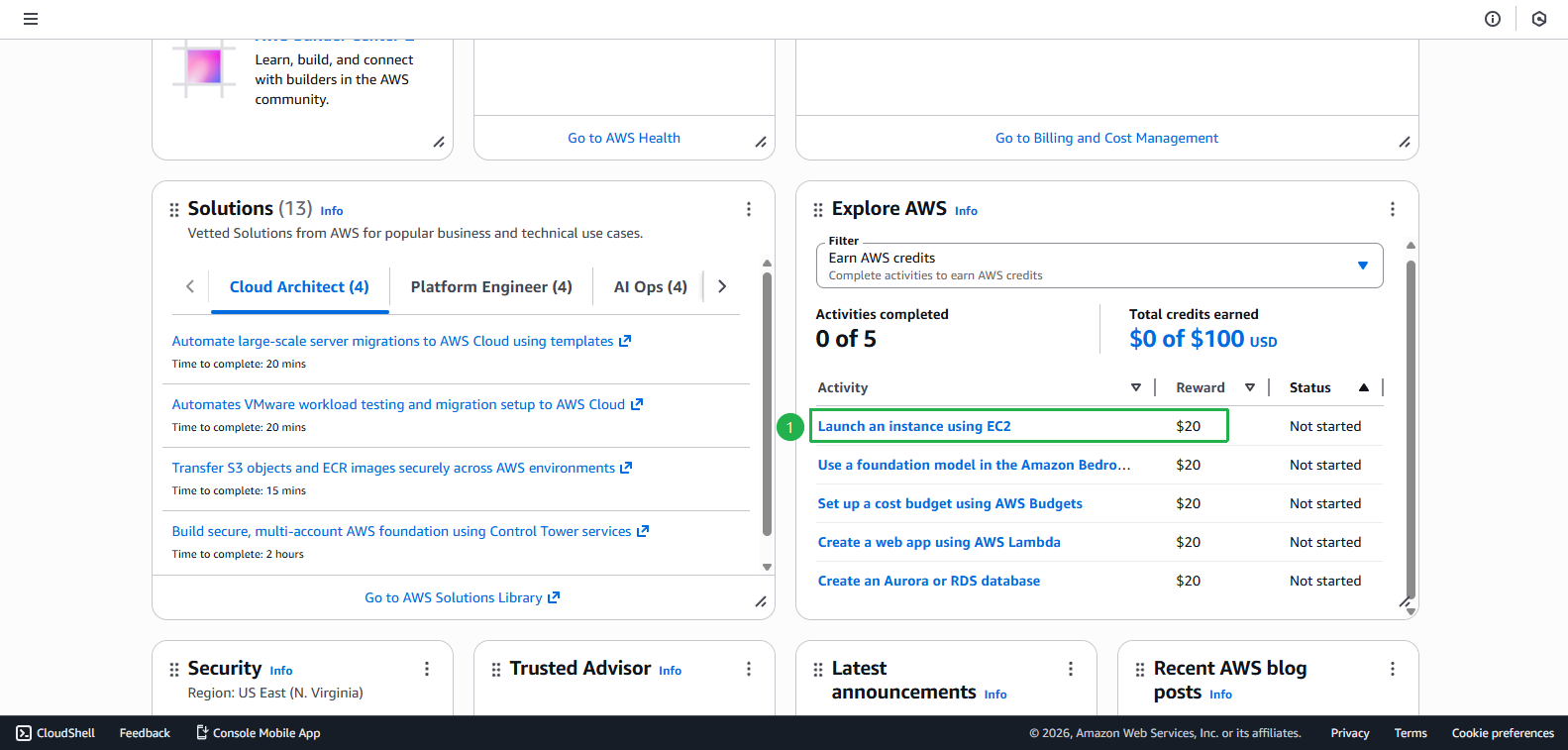
- Nhấn Start activity
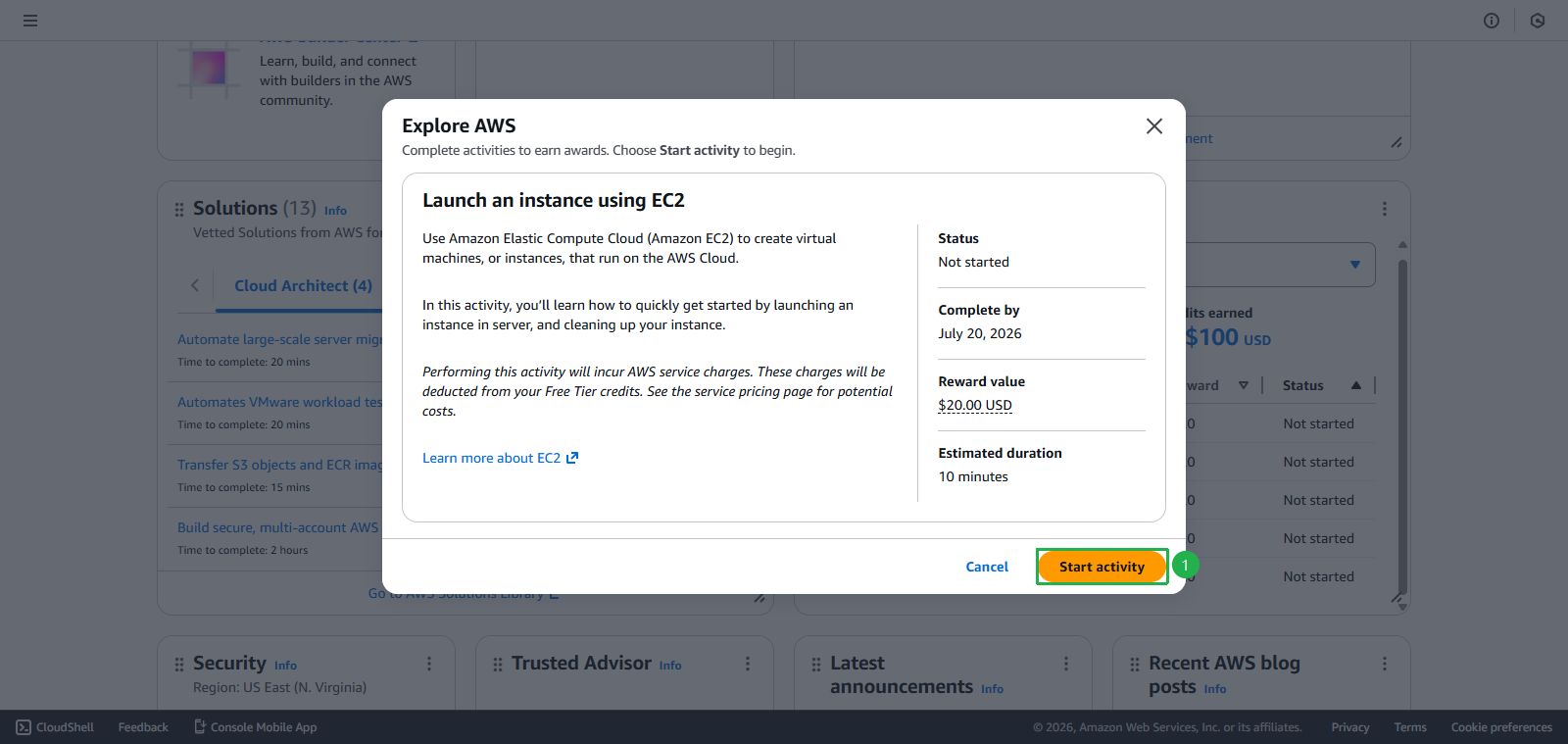
- Chọn task Launch an instance using EC2
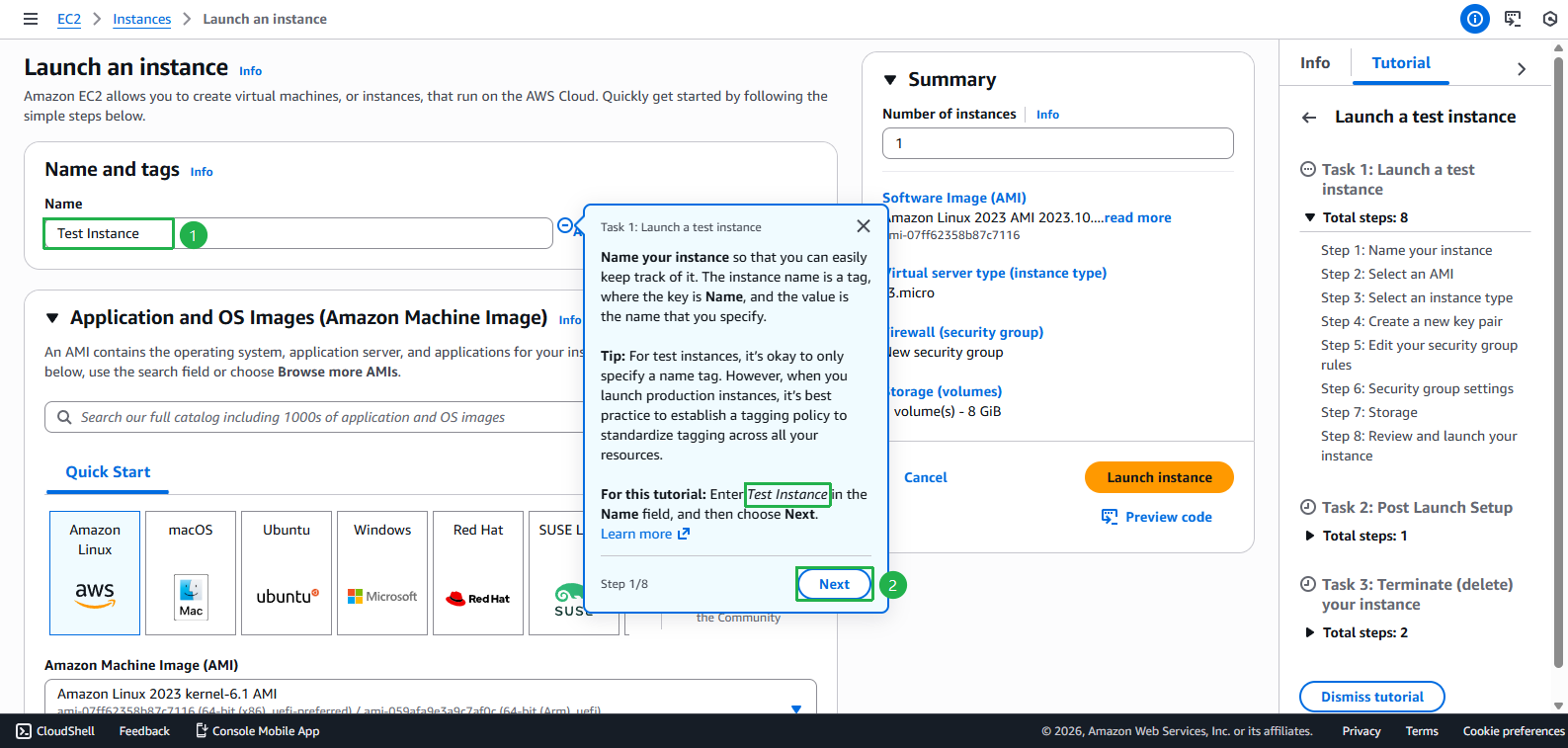
- Tạo Instance
- Nhập Instance name
Test Instance - Nhấn Next
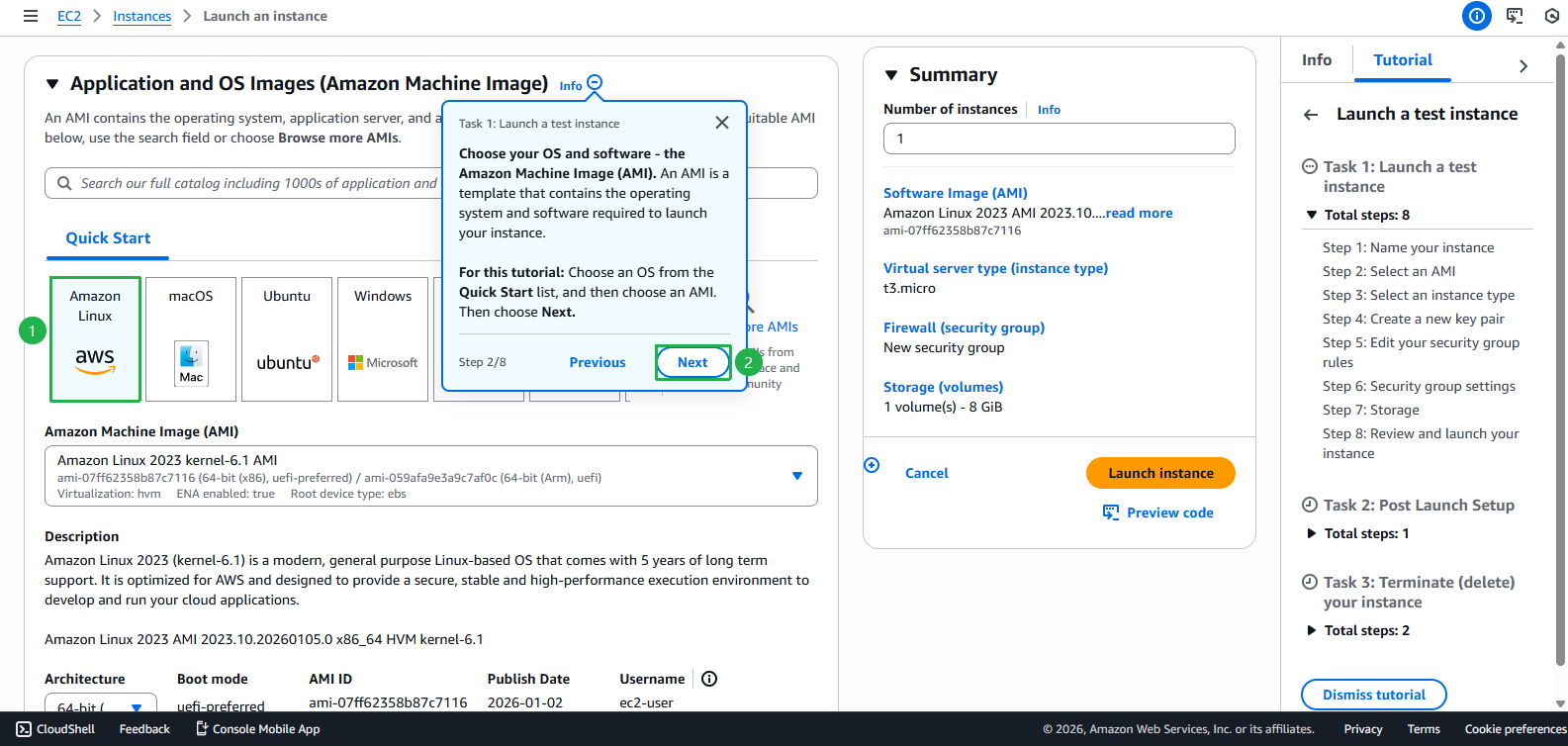
- Chọn AMI
- Nhấn Next
- Chọn Hardware (Nhưng trong bài này ta sẽ giữ nguyên Hardware default)
- Nhấn Next
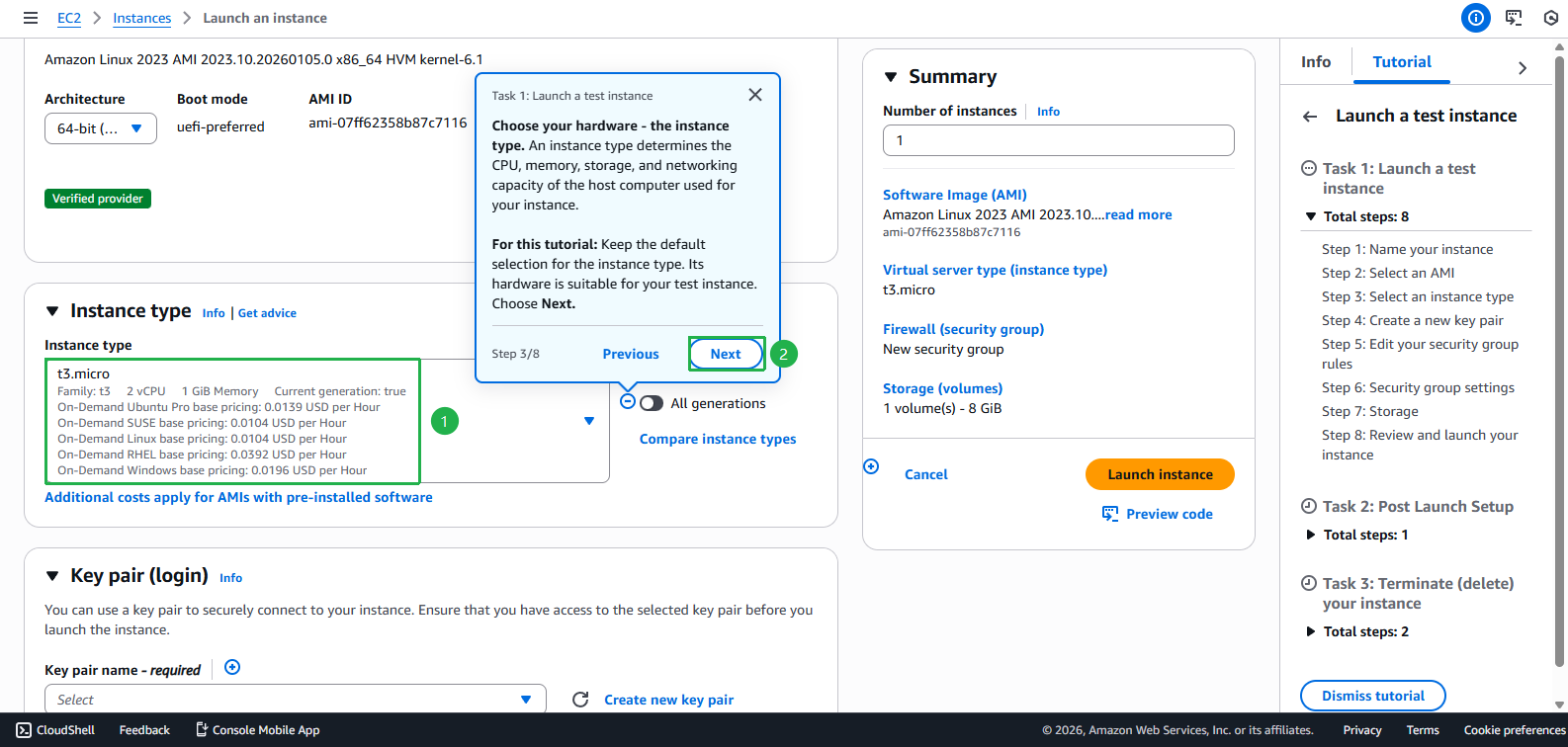
- Nhấn Create new key pair
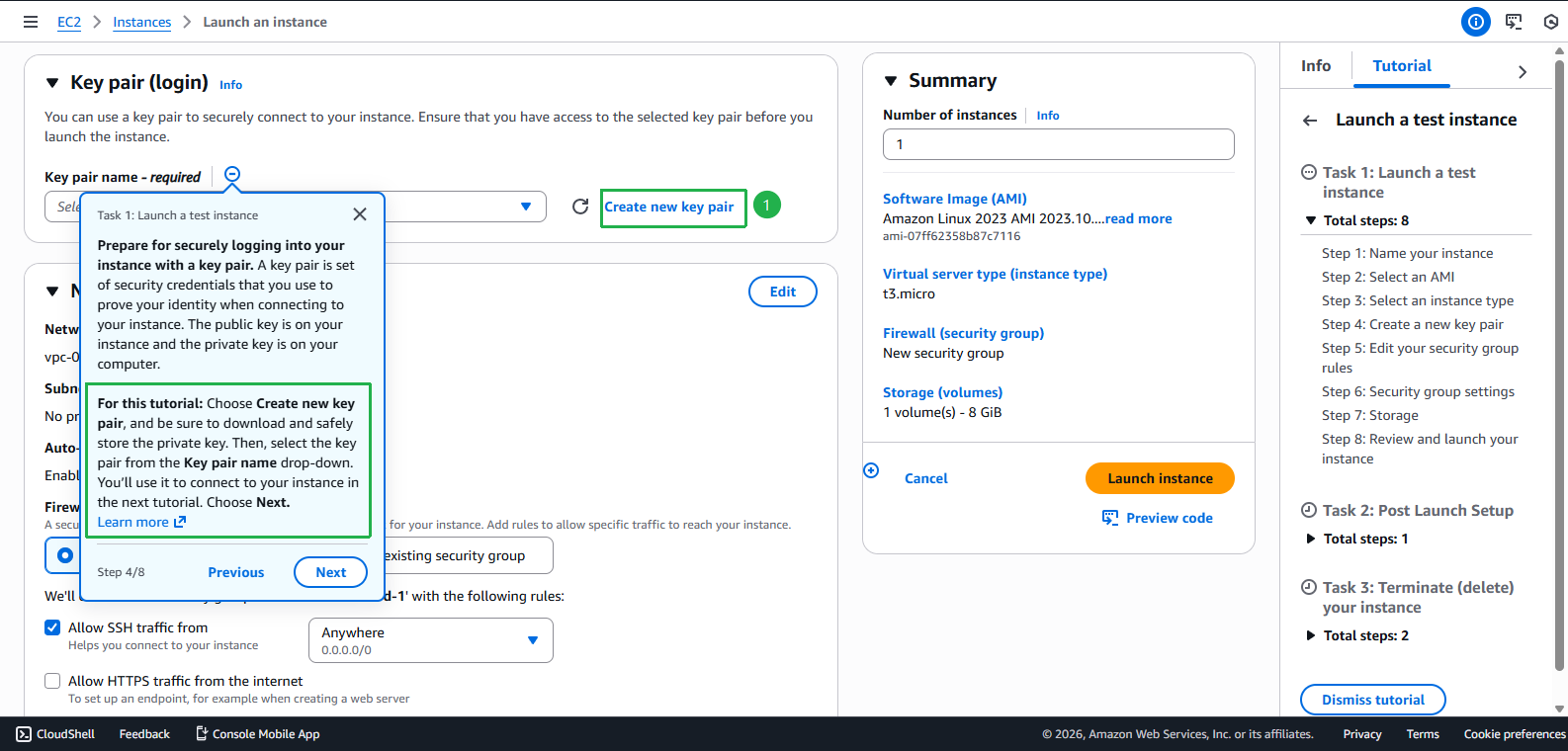
- Nhập Key pair name
first-kp - Chọn RSA
- Chọn .pem
- Nhấn Next
- Nhấn Create key pair
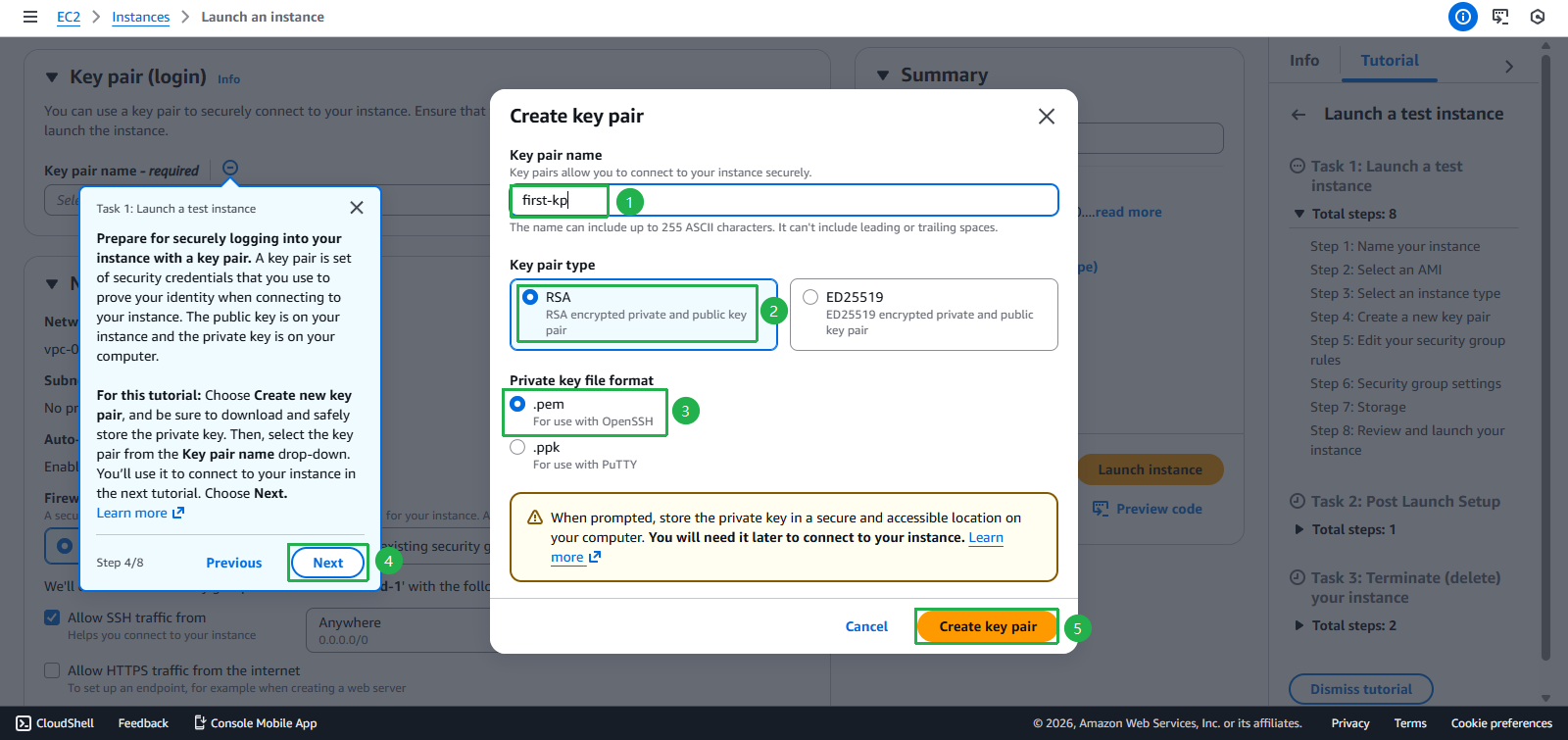
- Chọn Key pair vừa tạo
- Nhấn Next
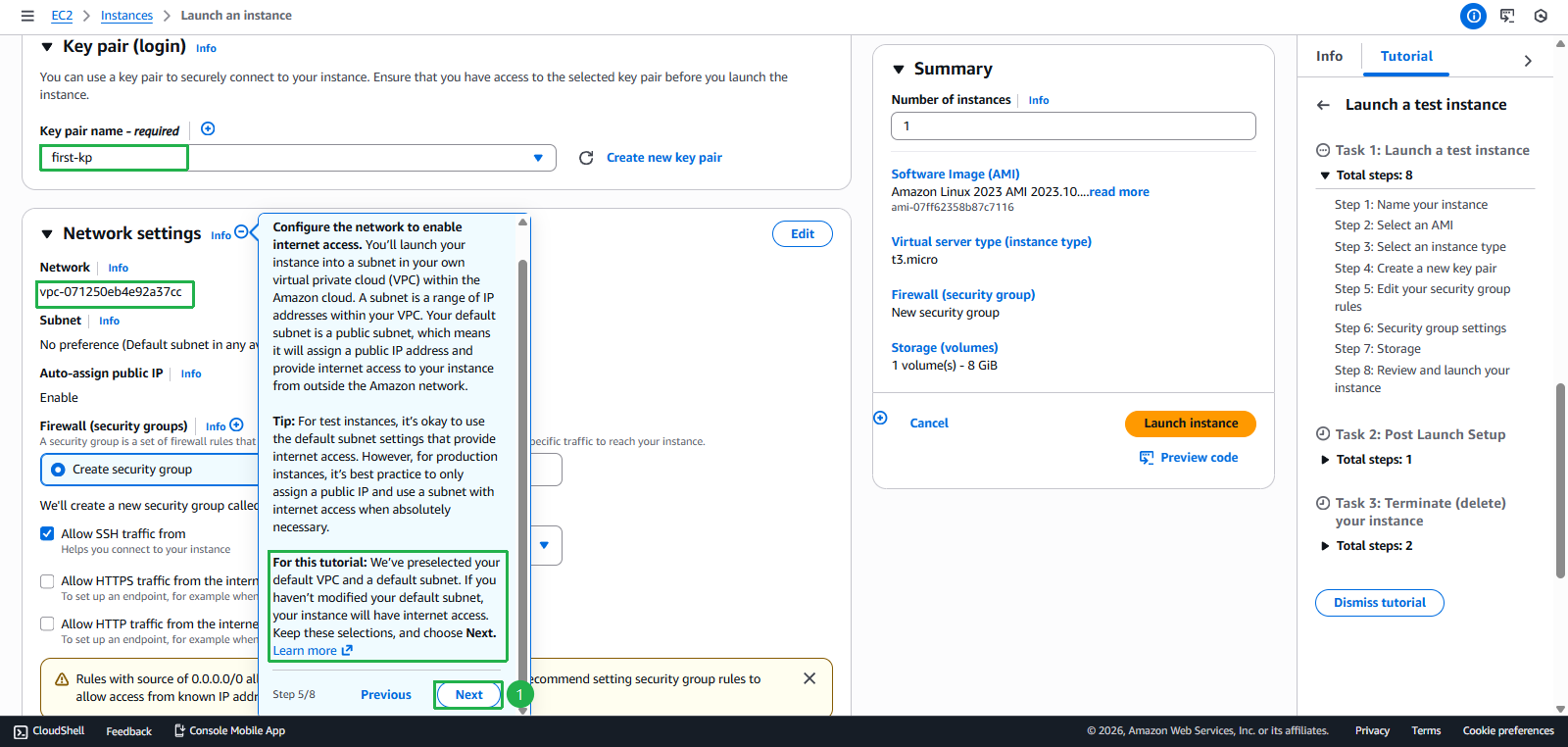
- Chọn Create security group
- Giữ nguyên các Checkbox default
- Nhấn Next
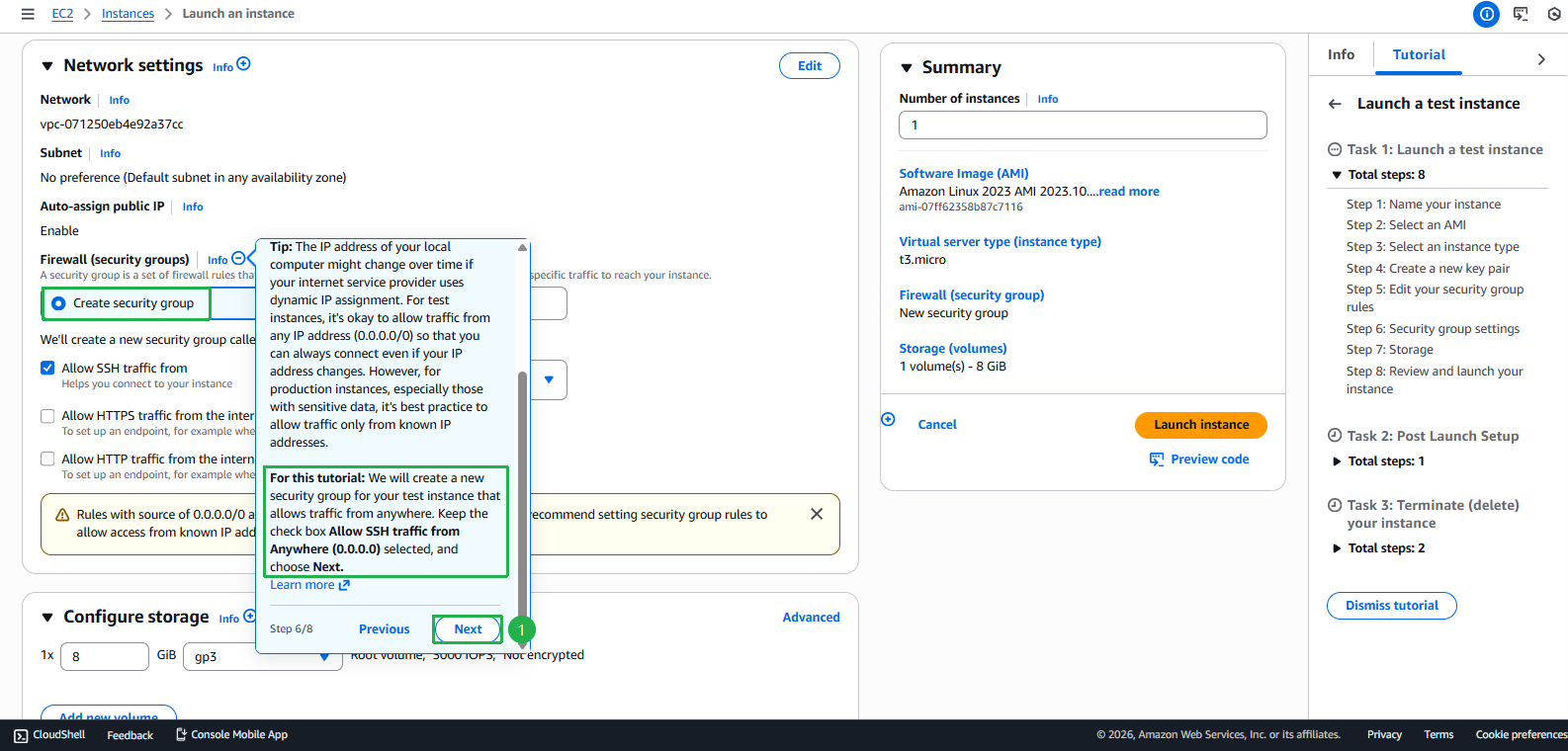
- Nhấn Next
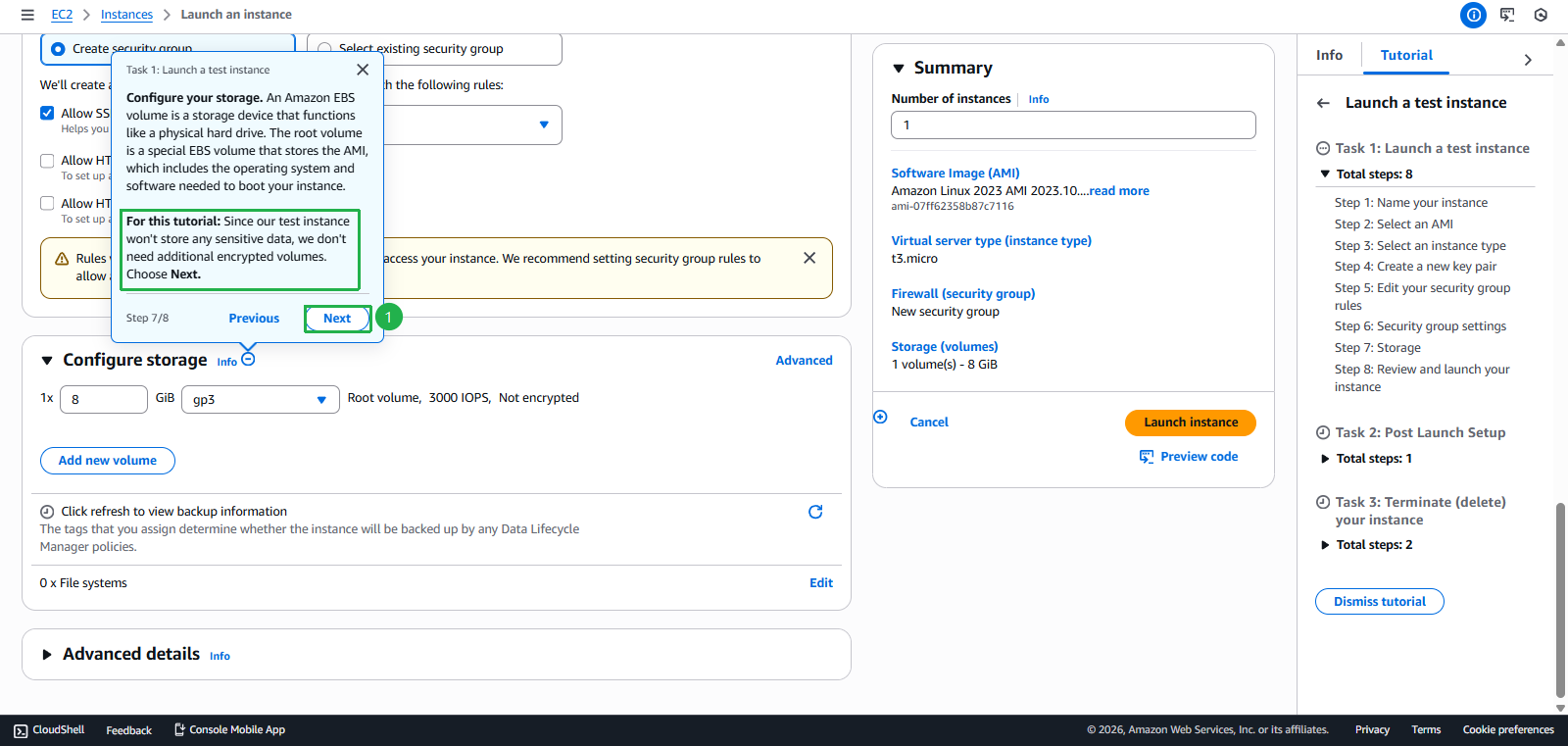
- Review các Settings và chọn Launch Instance
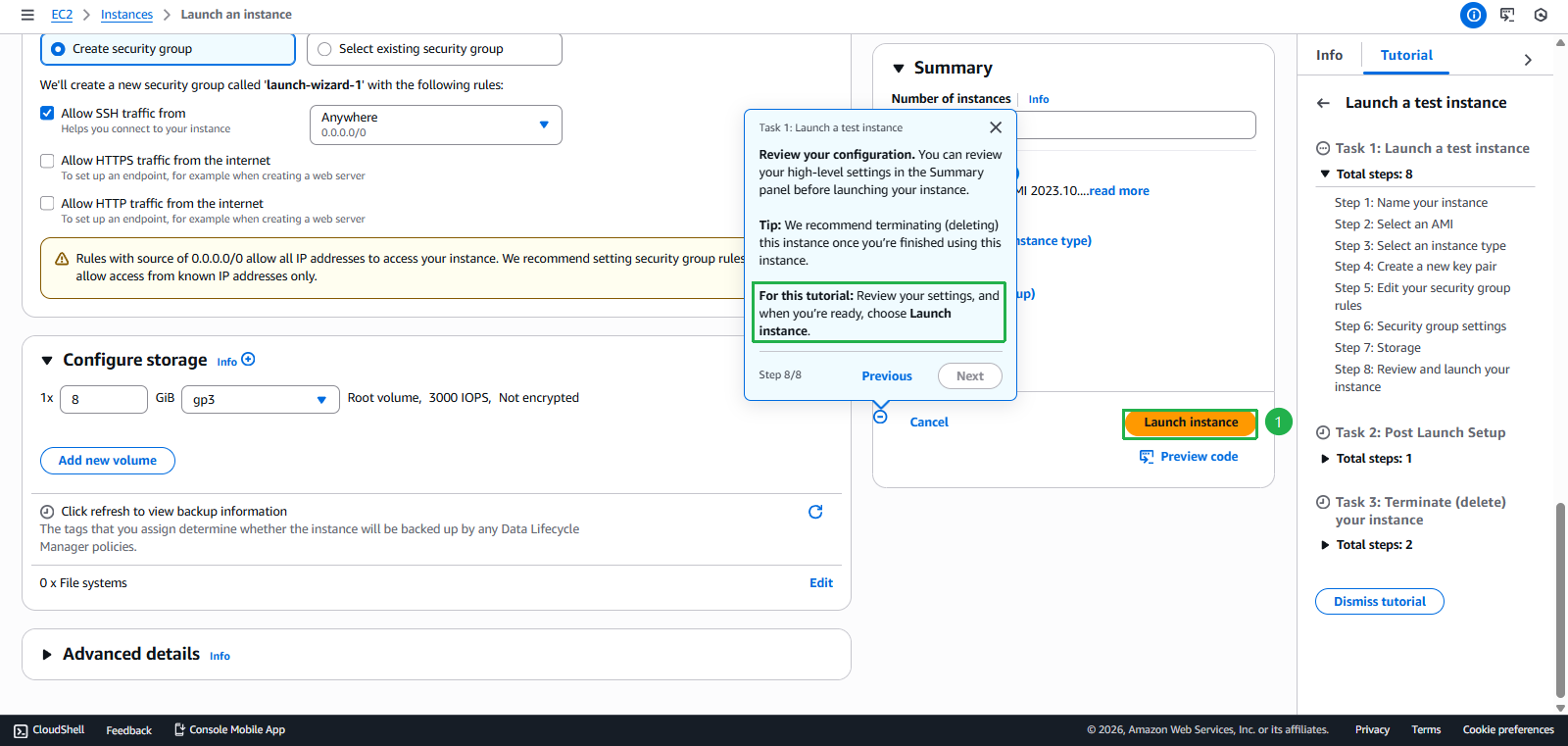
- Nhập Instance name
- Tạo EC2 Instance thành công
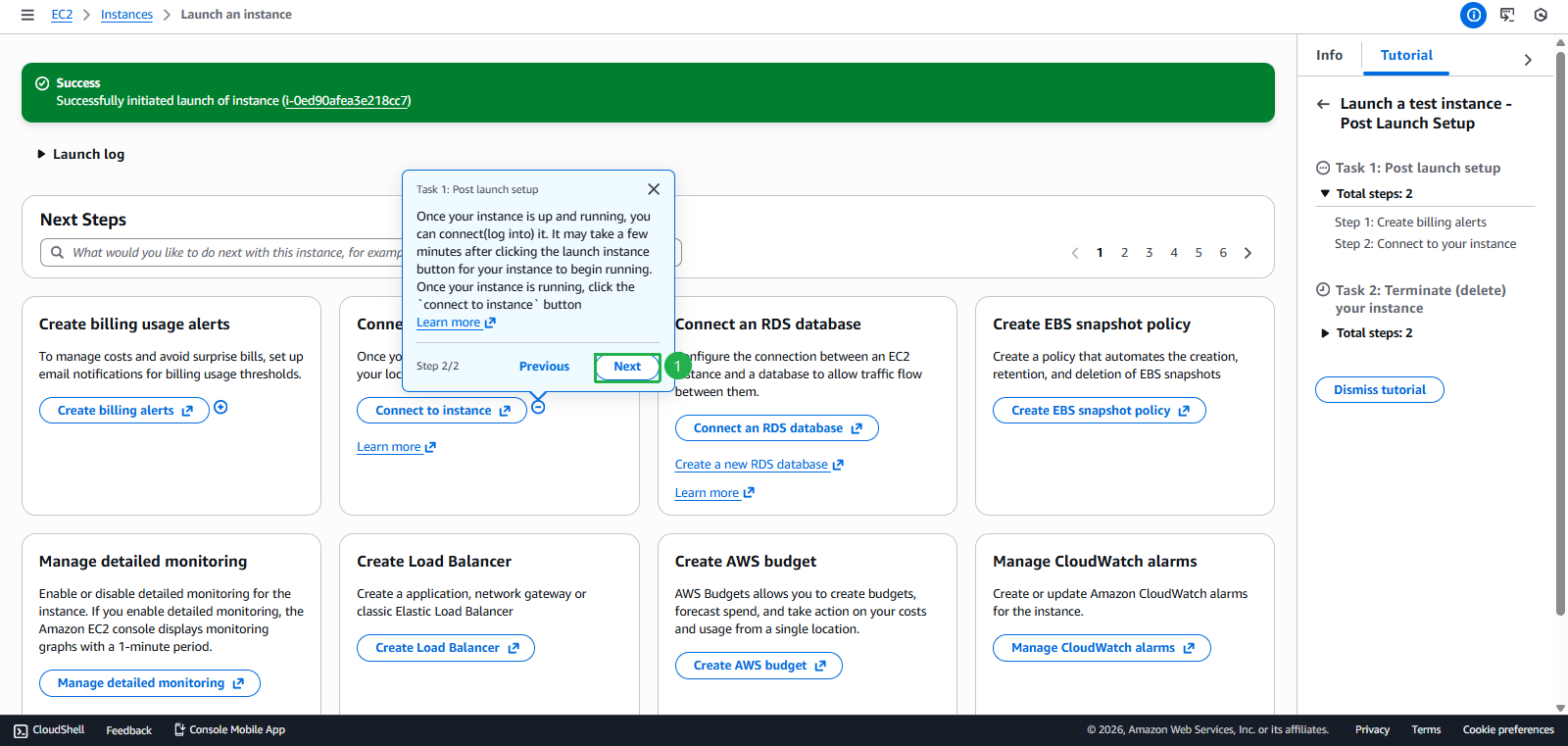
- Nhấn Next
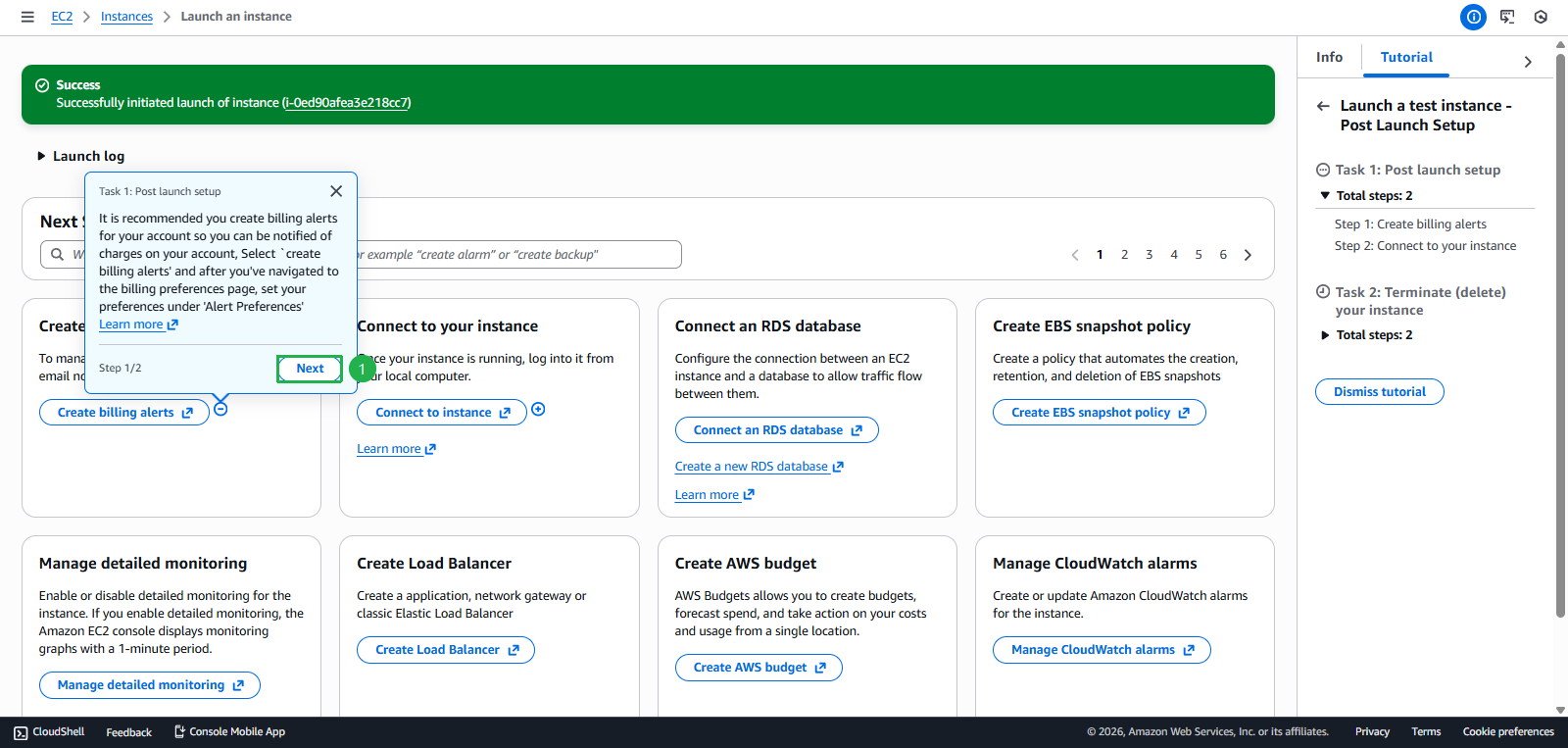
- Nhấn Next
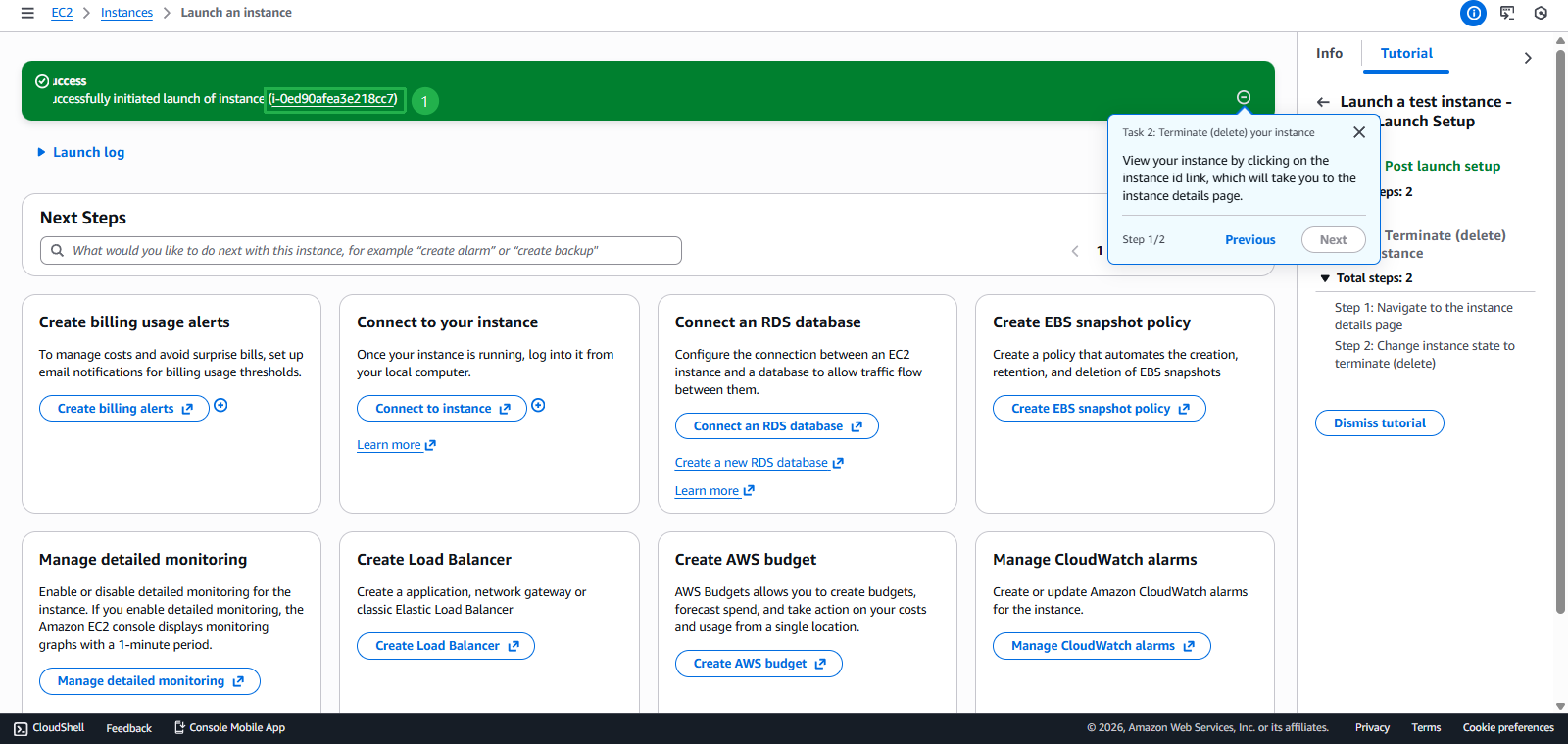
- Nhấn Instance id trên thanh thông báo tạo Instance thành công
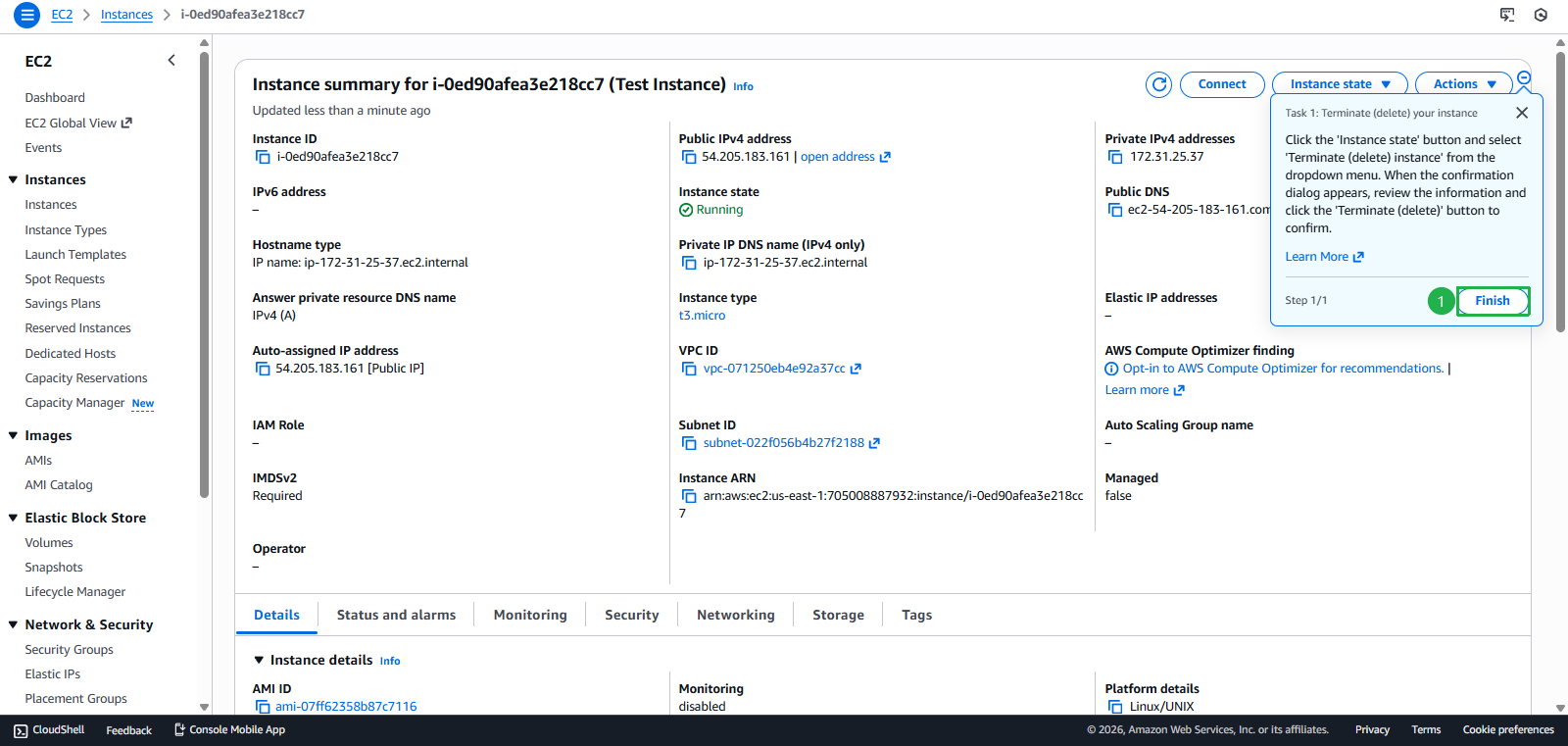
- Nhấn Finish
- Nhấn Next
- Clean Up
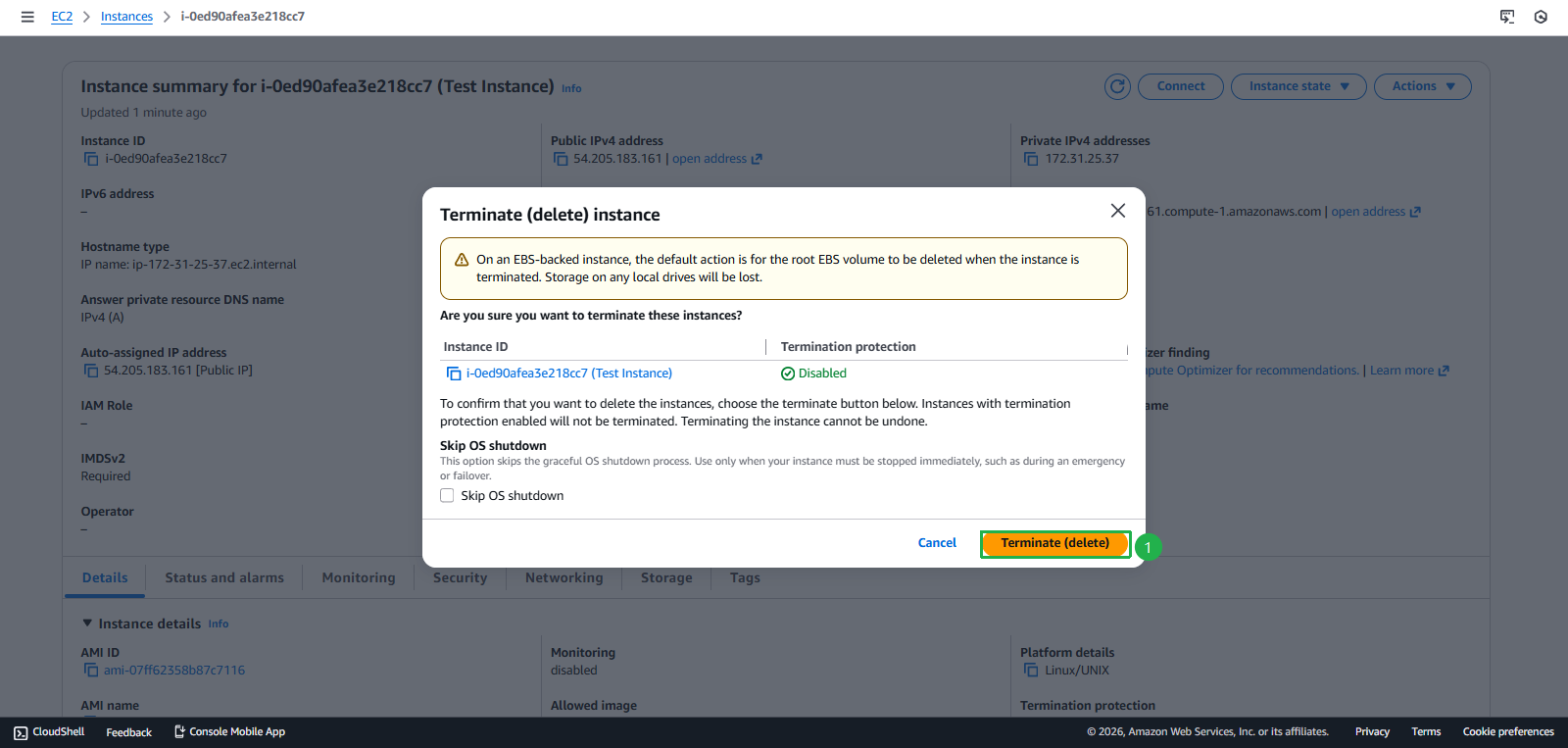
- Terminate instance sau khi hoàn thành
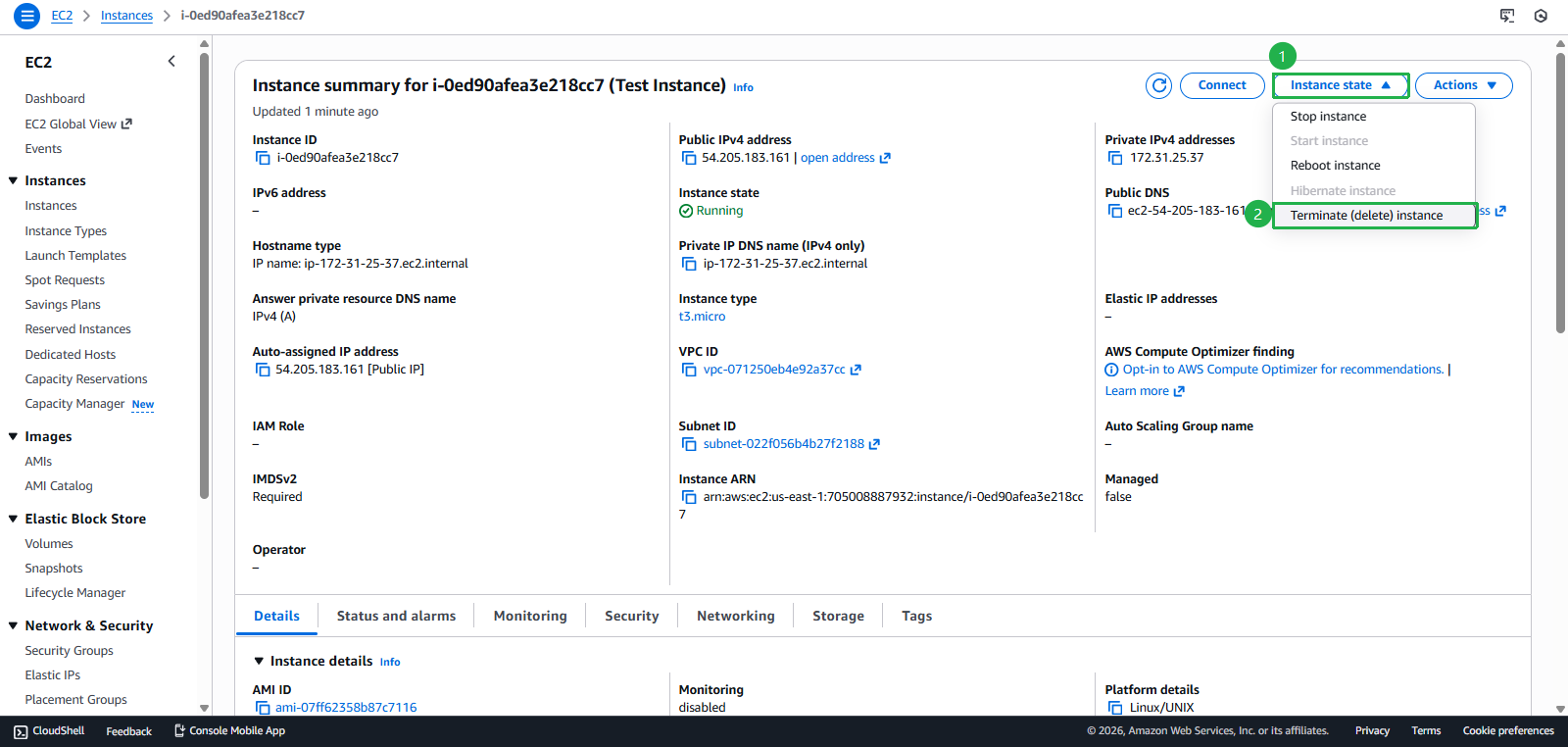
- Nhấn Instance state
- Nhấn Terminate (delete) instance
- Nhấn Terminate (delete)
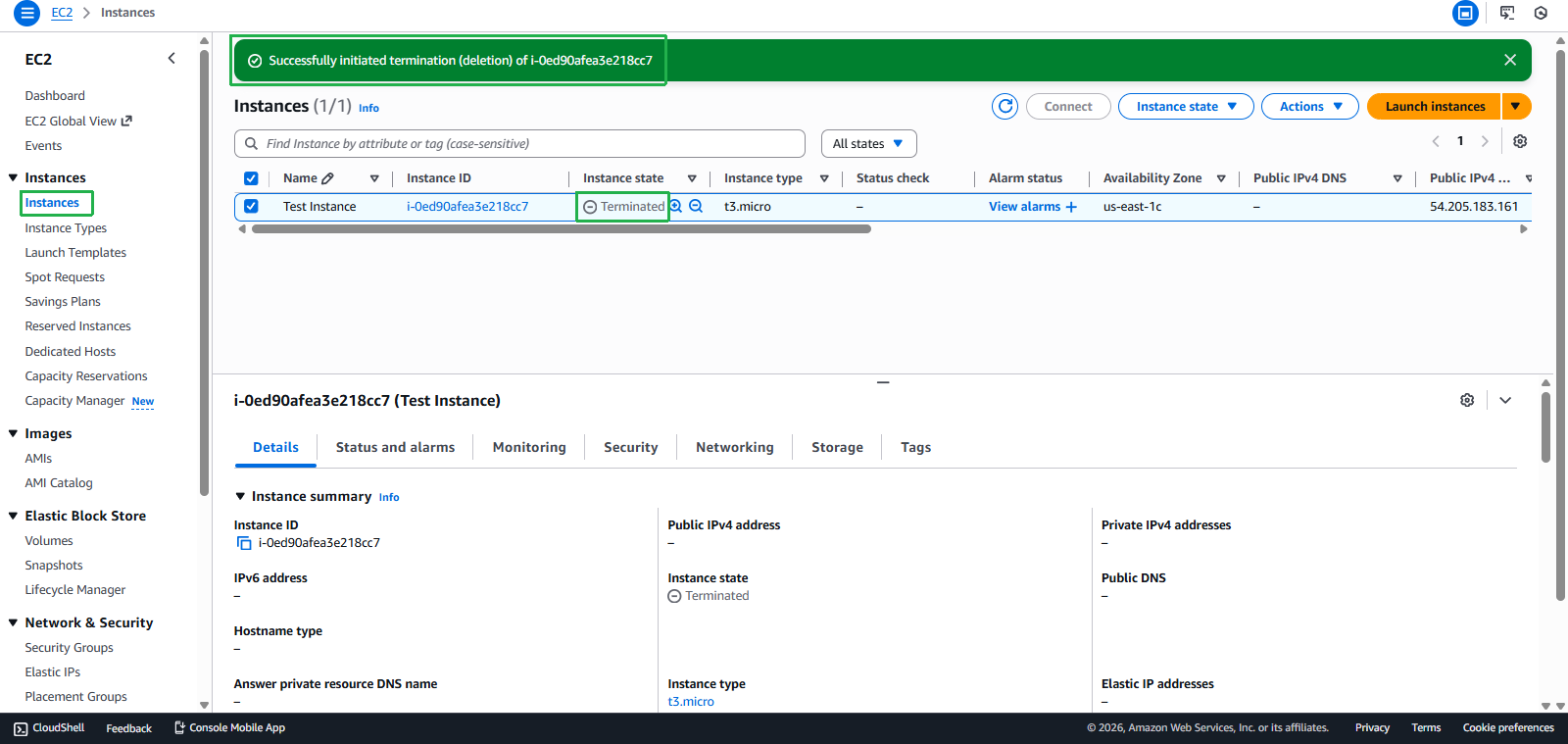
- Xóa Thành công
Task 2: Amazon Bedrock Playground - $20 credit
Mục tiêu: Trải nghiệm AI/ML với foundation models
Các bước thực hiện:
- Tìm widget “Explore AWS” trên AWS Console Home
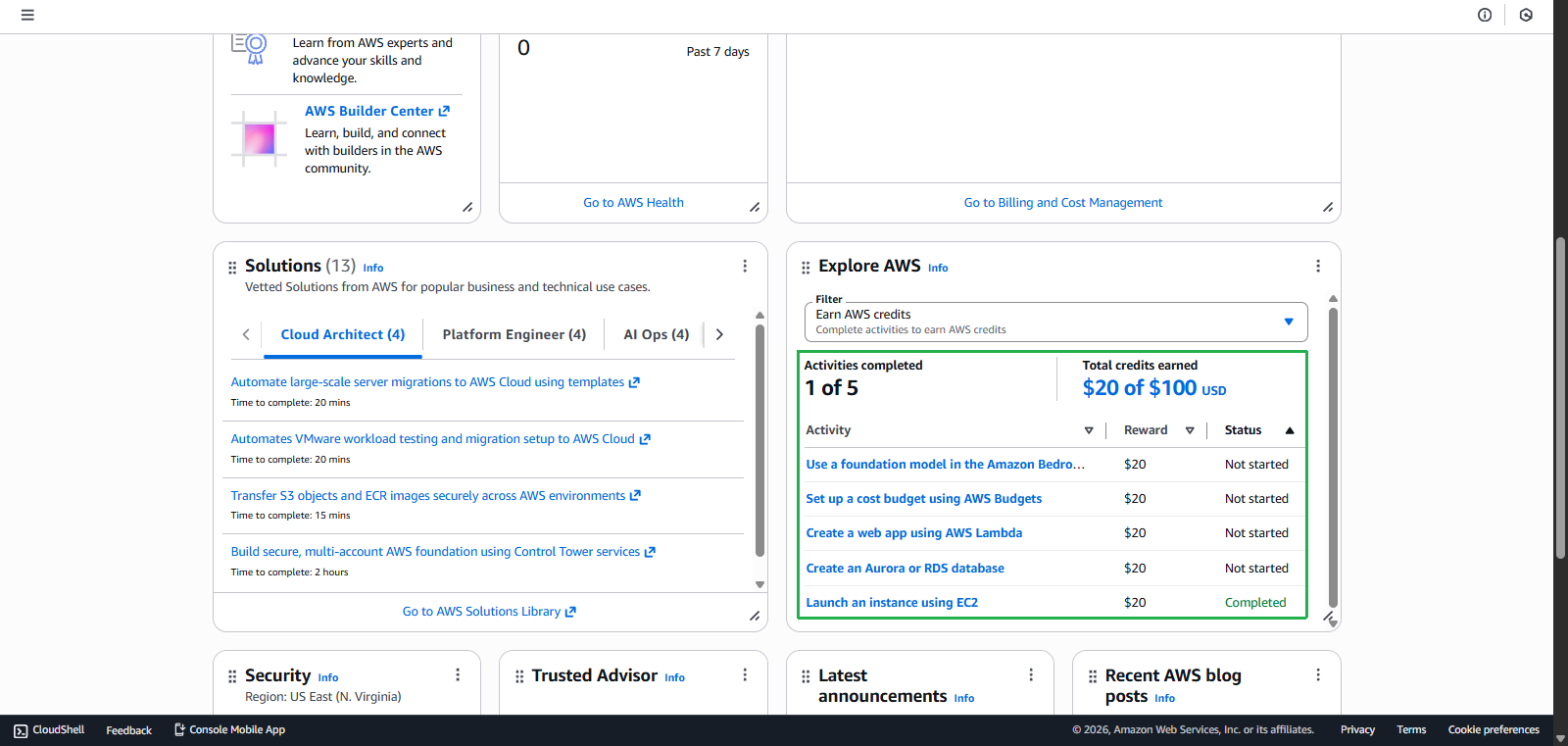
- Truy cập Bedrock Console
- Chọn task Use a foundation model in the Amazon Bedrock
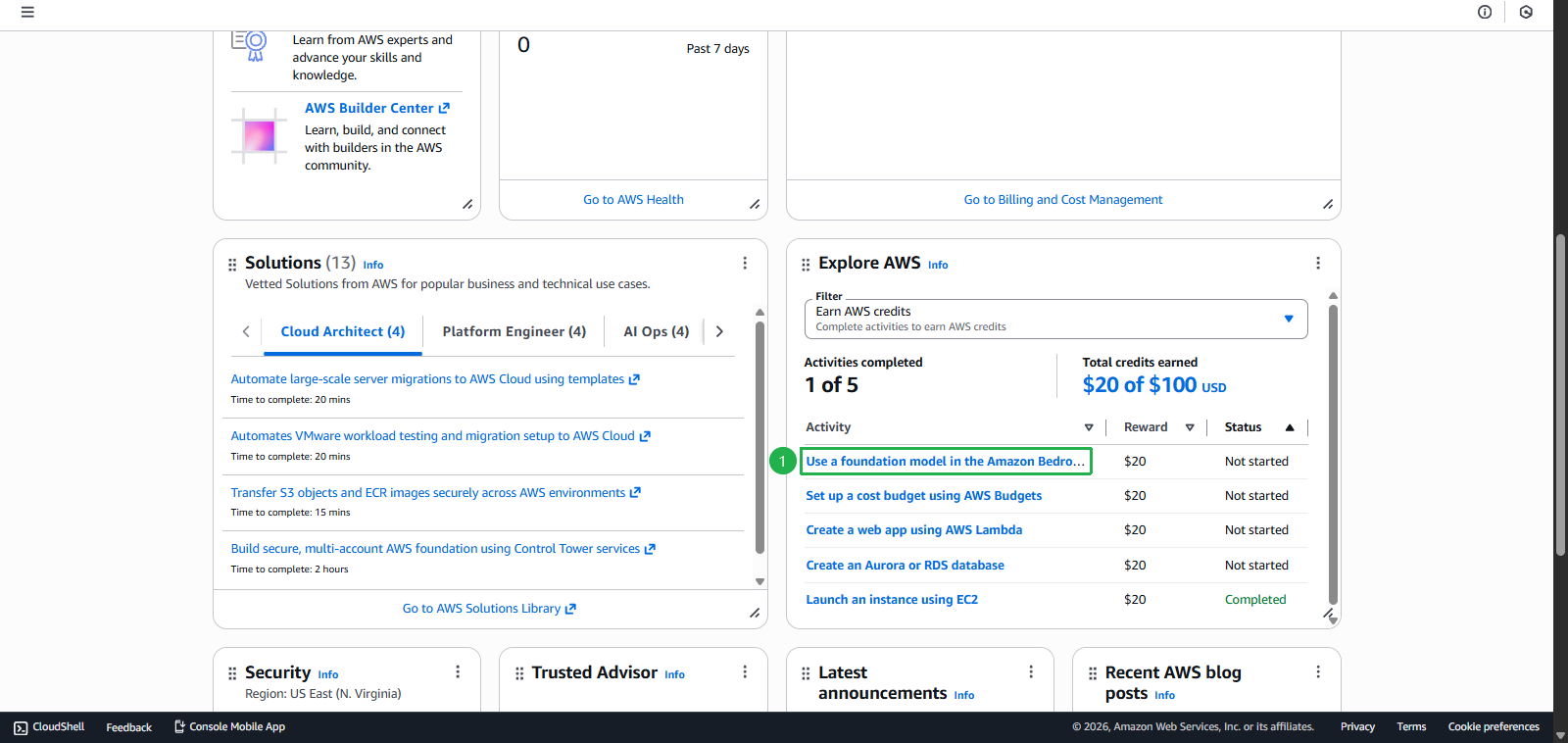
- Nhấn Start activity
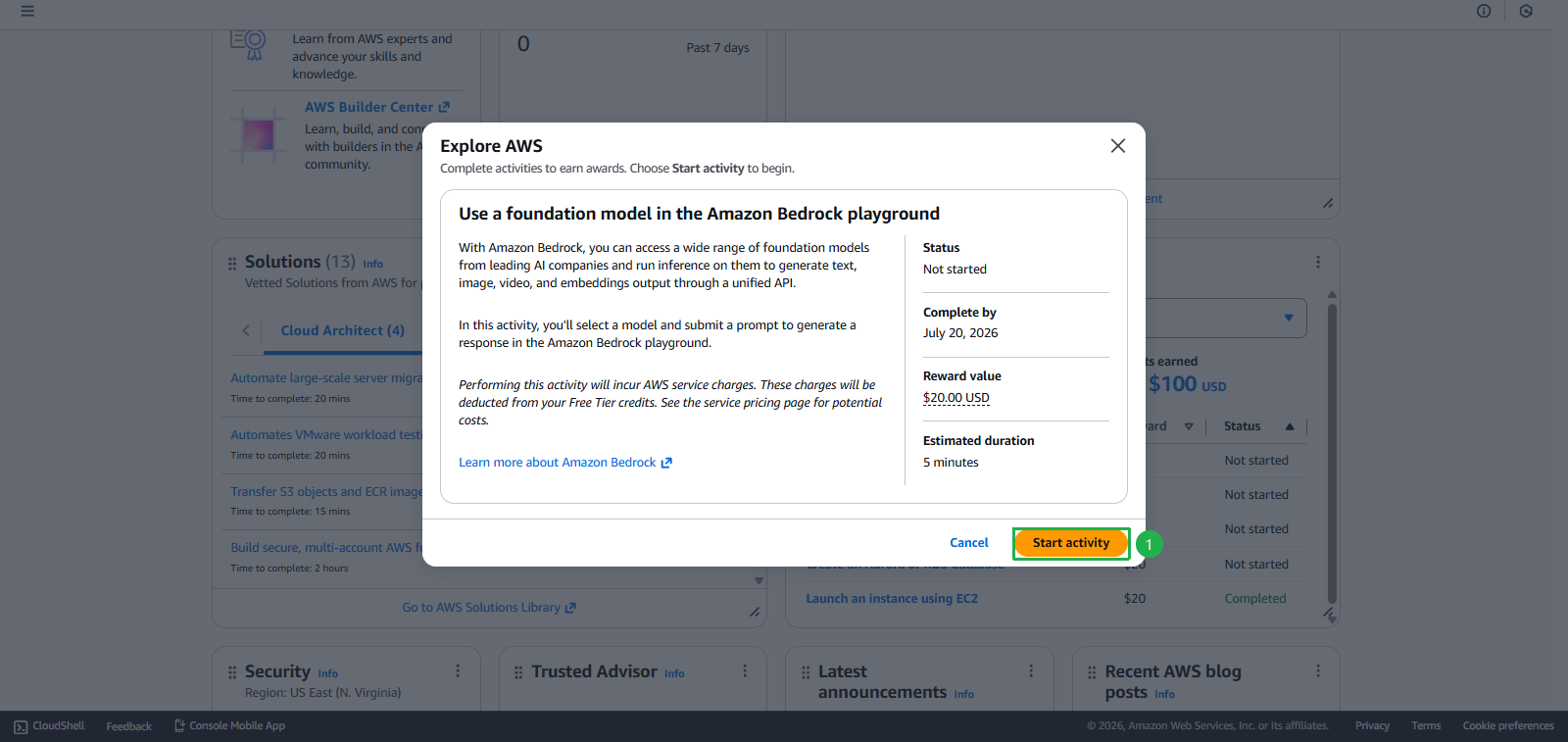
- Chọn task Use a foundation model in the Amazon Bedrock
- Chọn Model
- Nhấn Select model
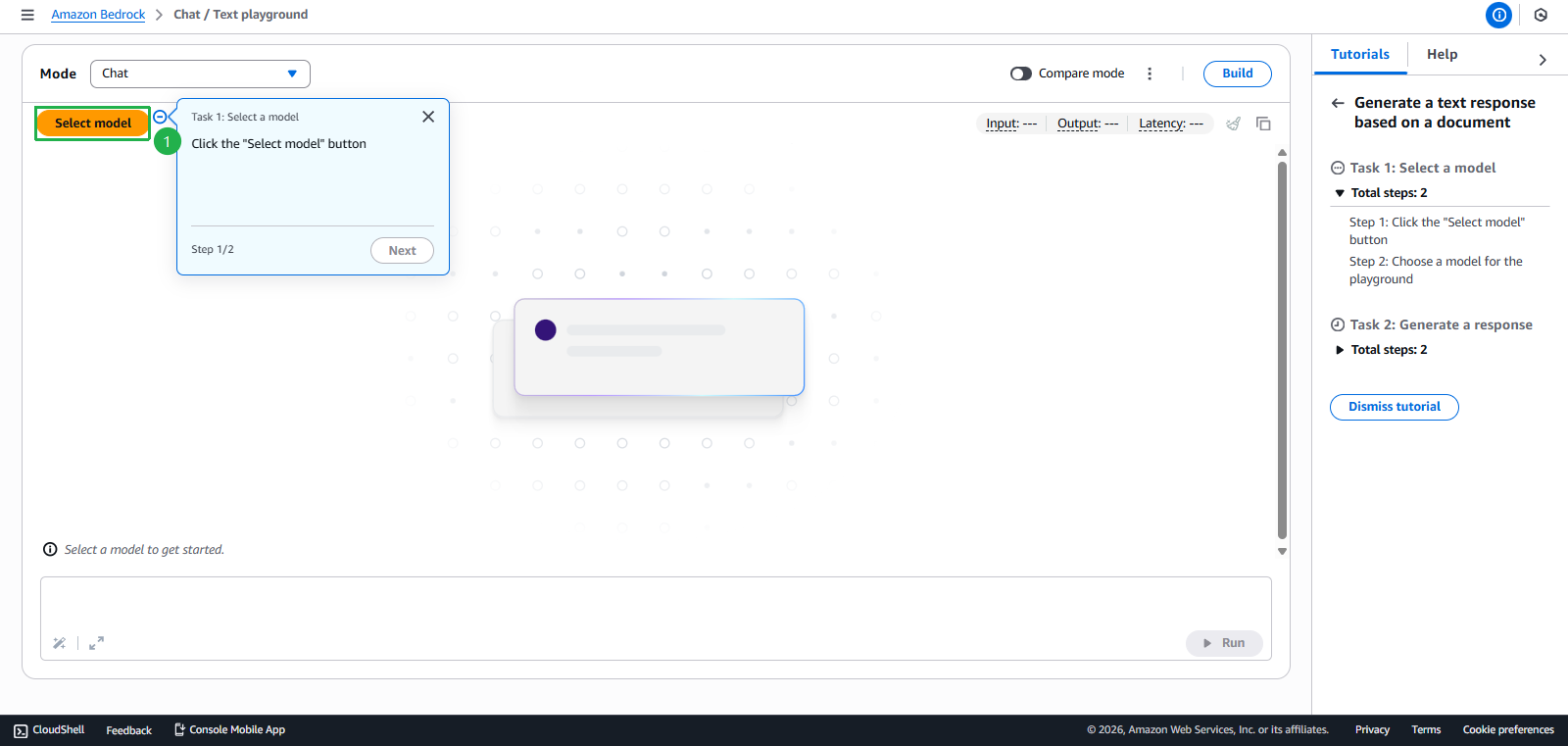
- Chọn Claude 3 Haiku
- Nhấp Apply
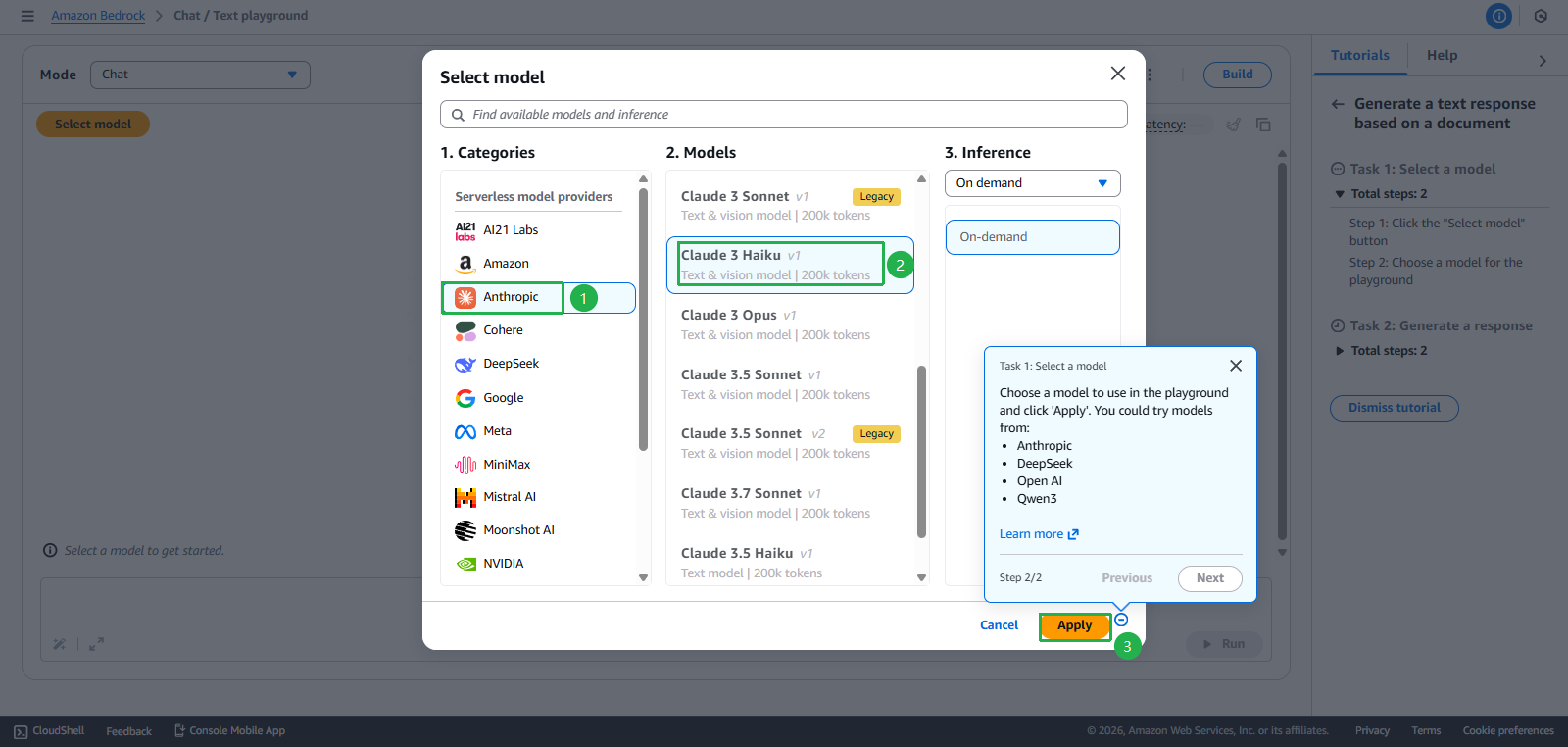
- Nhập Các thông tin đầy đủ hợp lệ
- Nhập nội dung cho Describe your use case
Development and Testing Environment: Evaluating various foundation models (Claude, Llama, Titan, etc.) to identify the best-fit solution for our web application requirements. This includes testing model performance, response quality, latency, and cost-effectiveness across different use cases. - Nhấn Submit use case details
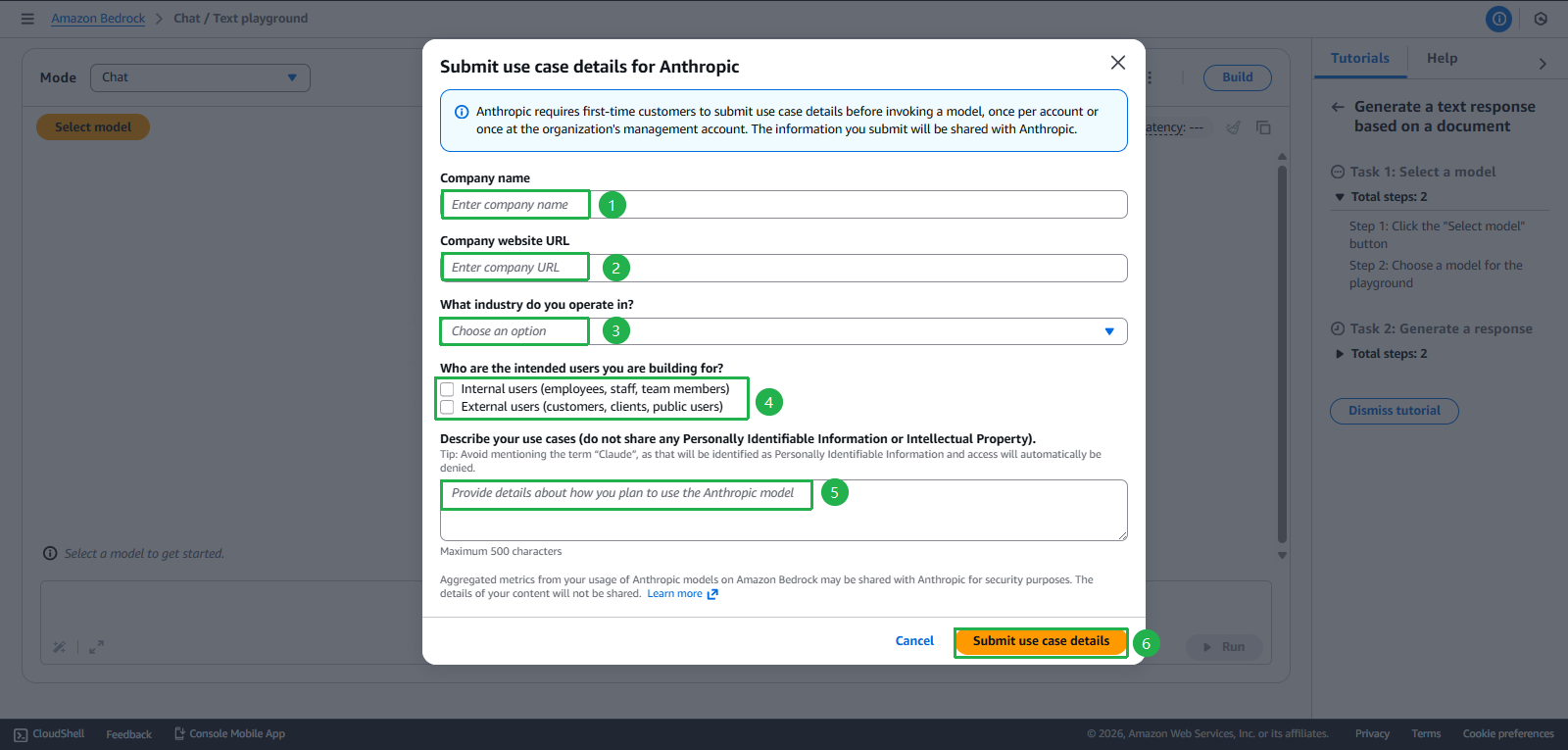
- Nhấn Select model
- Nếu không có lỗi thì tiếp tục đến bước Tạo Prompt
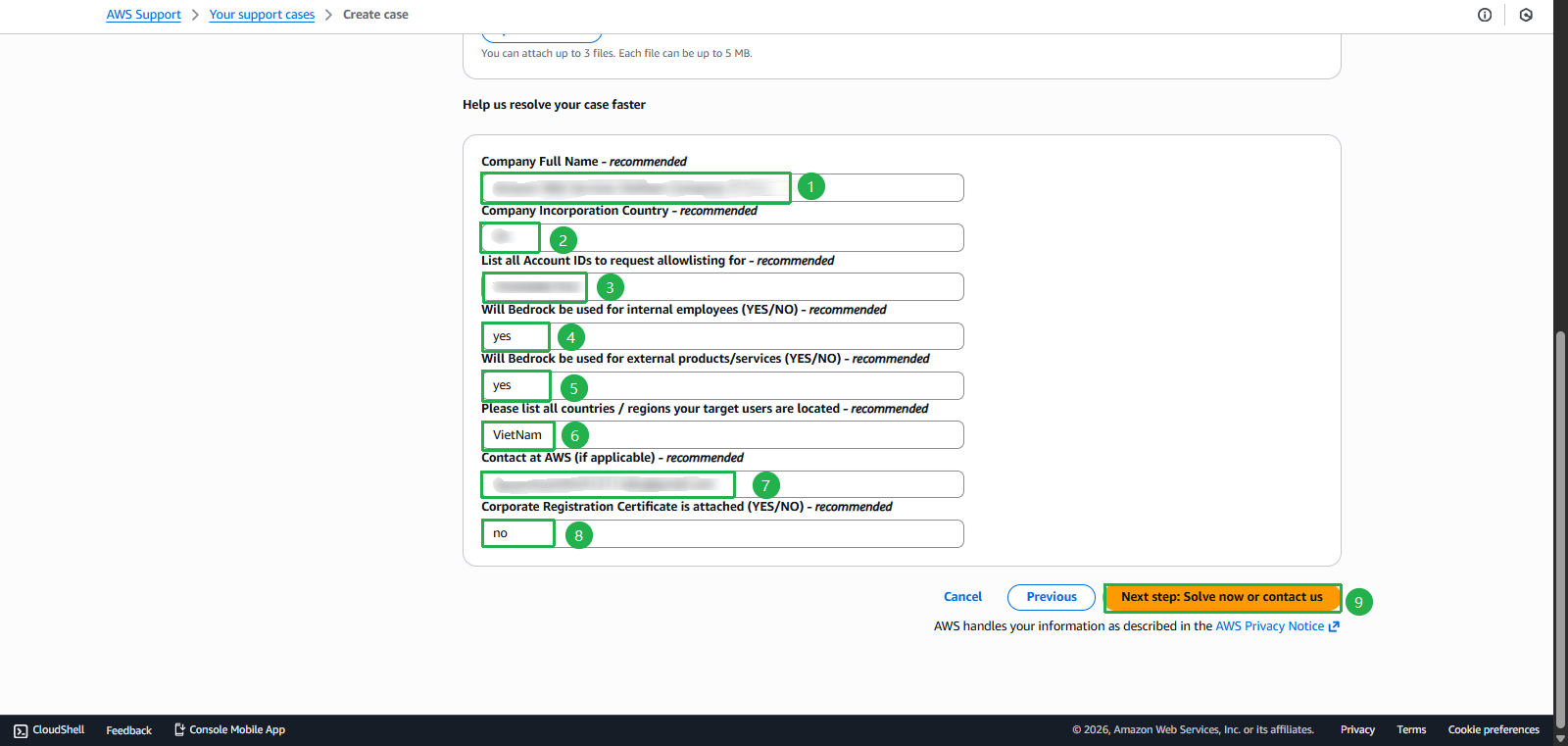
- Còn nếu gặp lỗi như hình dưới, thì ta tiến hành Raise support cho AWS theo các bước sau
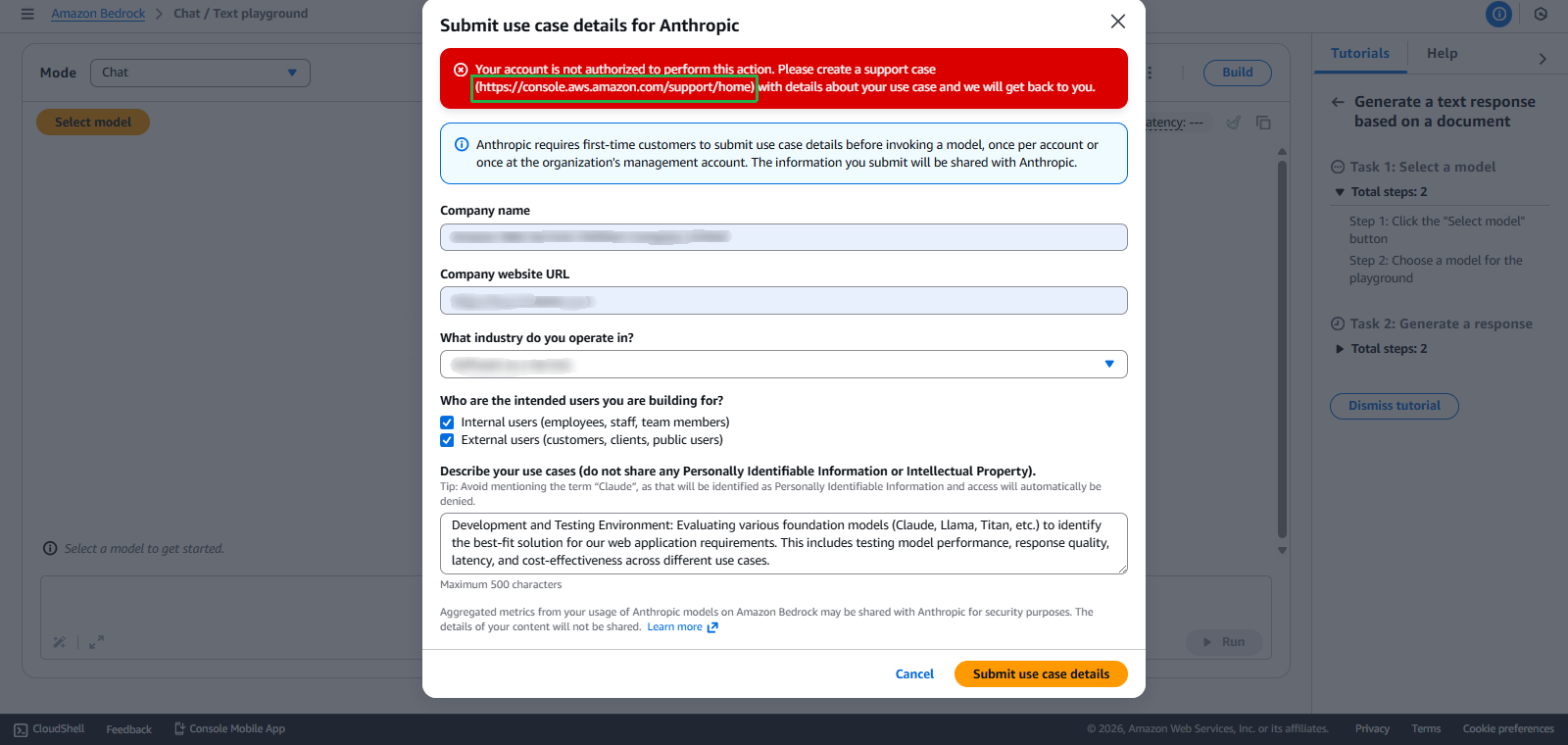
- Nhấn Create case
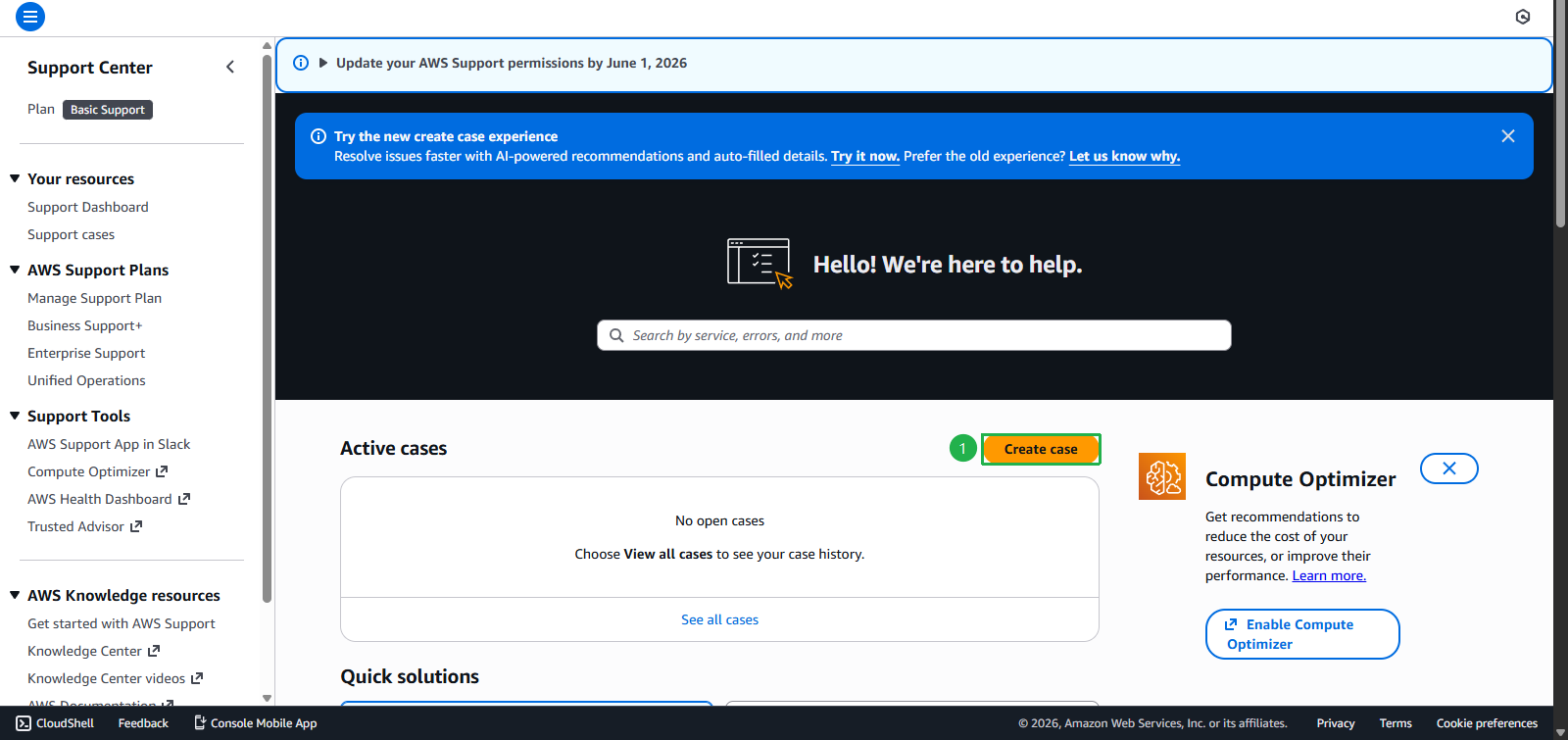
- Chọn Account and billing
- Service: Account Activation
- Category: Bedrock Allowlisting
- Severity: General question
- Nhấn Next step
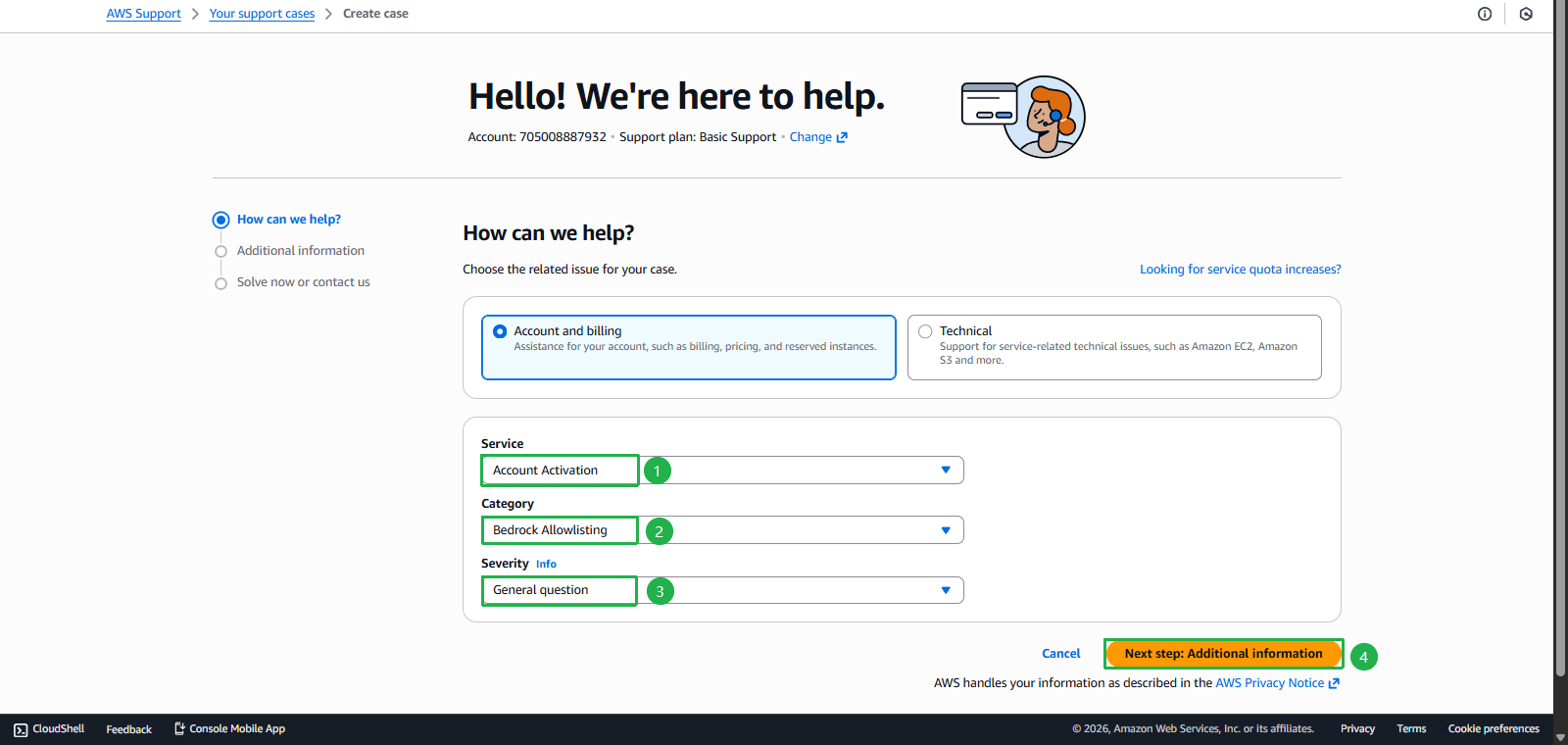
- Nhập Subject:
Request approval for Anthropic Claude model access - Nhập Description
I submitted my use case details for Anthropic Claude models through the Amazon Bedrock console, but I'm receiving an authorization error when trying to enable model access: "Your account is not authorized to perform this action." I have completed the use case submission form with details about my development and testing requirements for web application integration. Could you please review and approve access to Anthropic Claude models or another models for my account? Account ID: [Your AWS Account ID] Region: [your preferred region] Thank you. - Thay [Your AWS Account ID] thành Account ID của bạn
- Thay [your preferred region] thành Region mà bạn muốn
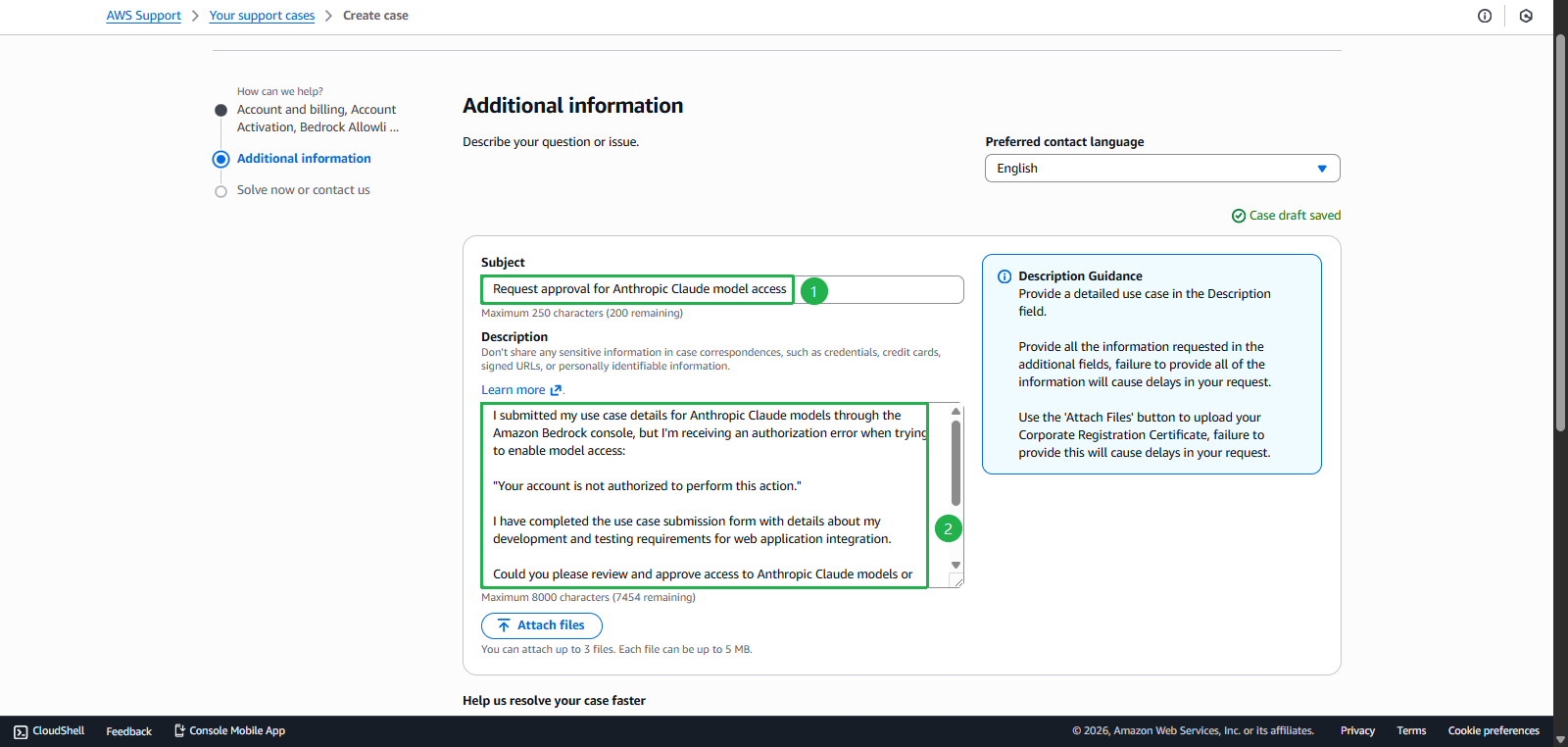
- Nhập Các thông tin đầy đủ hợp lệ
- Nhấn Next Step
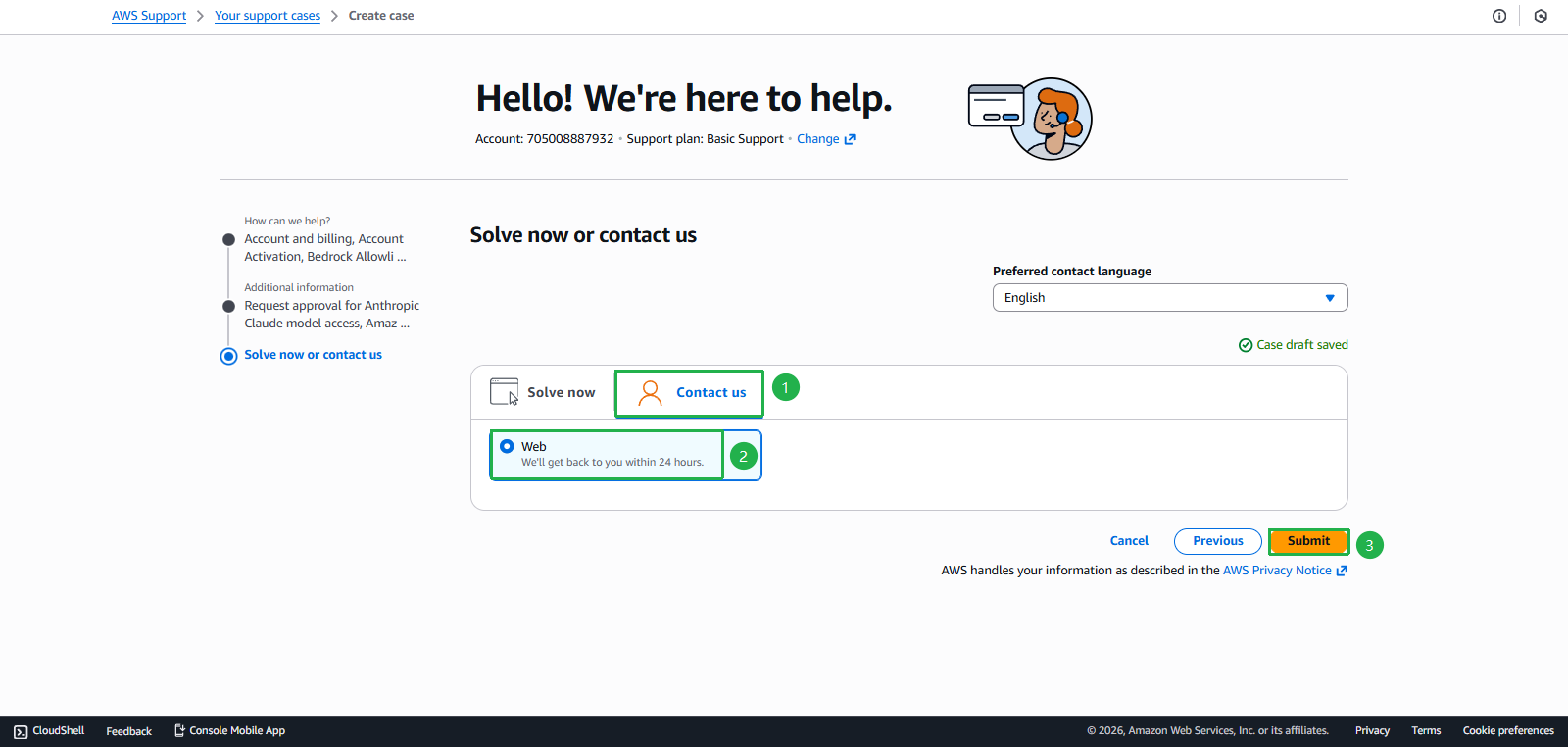
- Chọn Contact us
- Chọn Web
- Nhấn Submit
- Nhấn Create case
- Vậy là bạn đã Raise support cho AWS thành công, đội ngũ hỗ trợ sẽ liên hệ với bạn trong vòng 24h tới, trong lúc đó, chúng ta sẽ tiếp tục với các task còn lại
5. Tạo Prompt
- Nếu bạn đã Apply hoặc Được hỗ trợ thành công, vậy thì chúng ta sẽ tiếp tục các bước sau
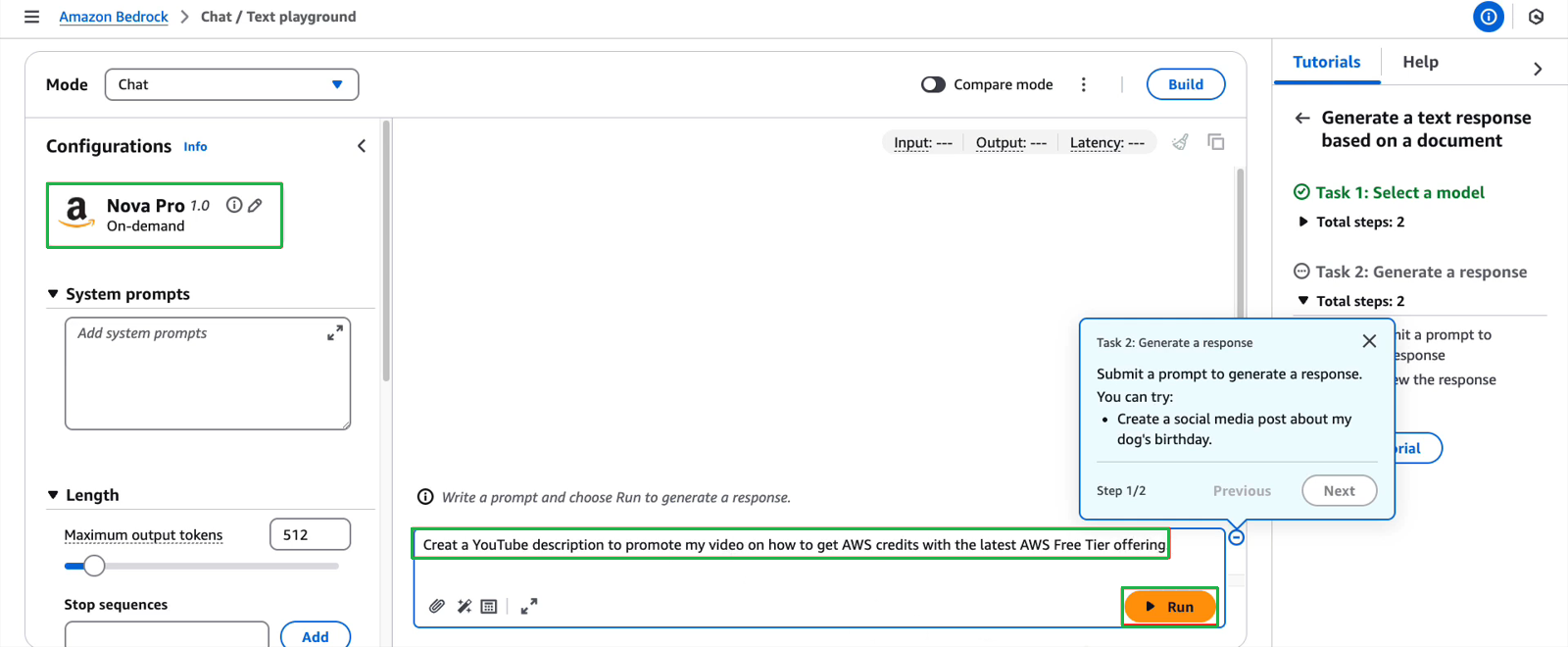
- Viết 1 prompt bất kỳ để test
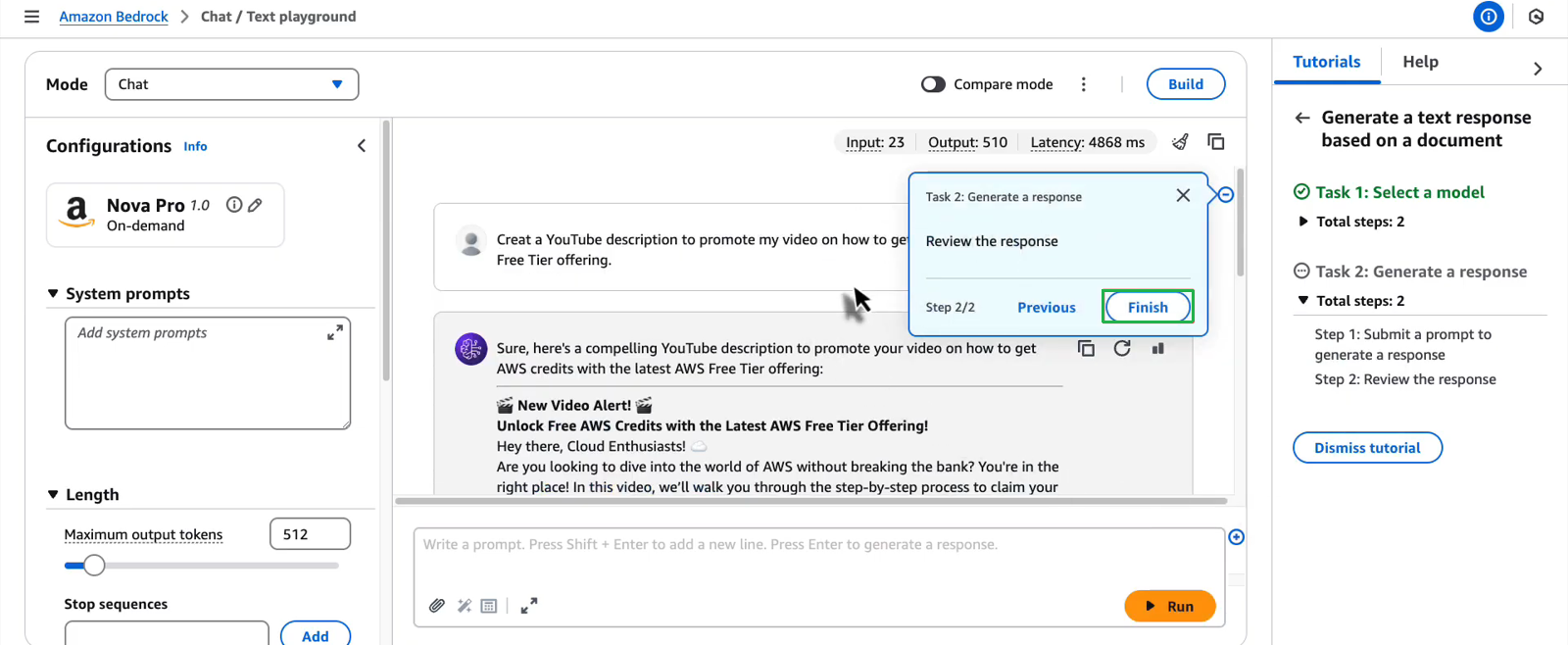
- Nhấn Run
- Nhấn Next
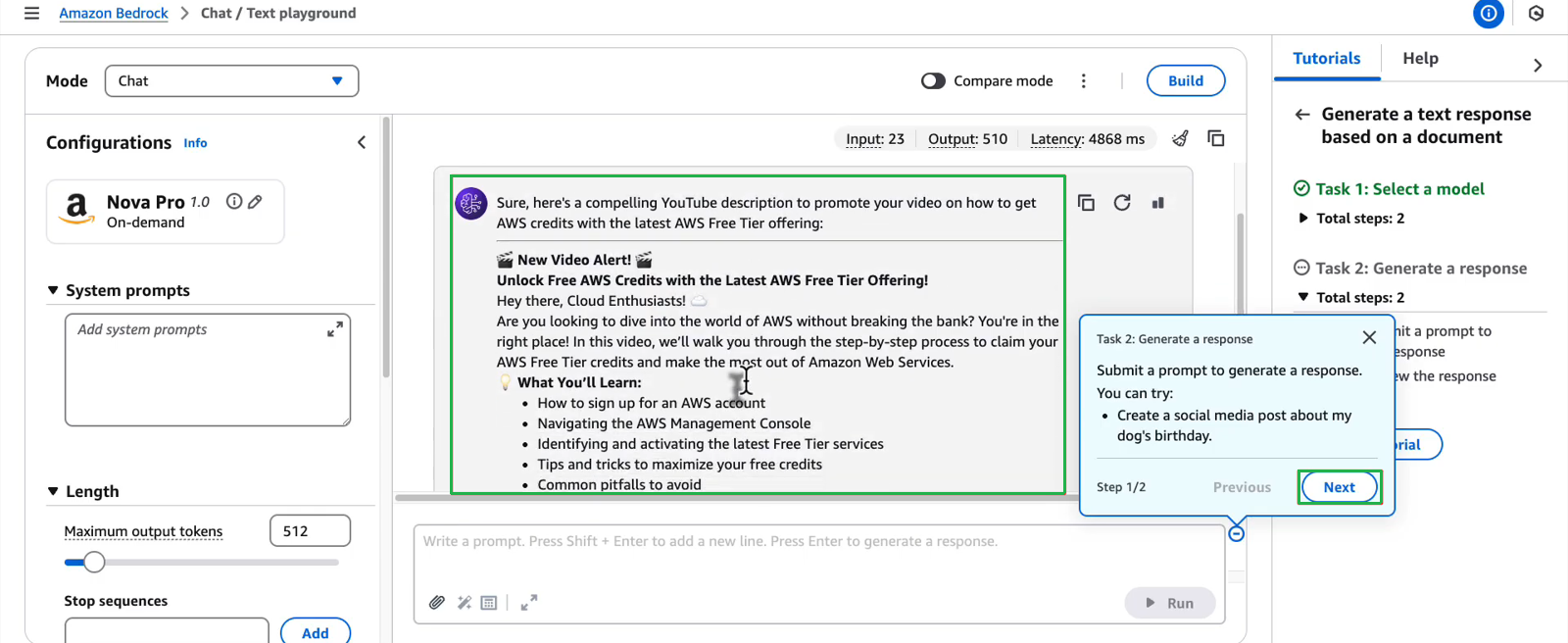
- Review Câu trả lời và nhấn Finish
Task 3: Set up AWS Budgets - $20 credit
Mục tiêu: Thiết lập monitoring và alerts cho chi phí
Các bước thực hiện:
- Tìm widget “Explore AWS” trên AWS Console Home
- Truy cập Budgets Console
- Chọn task Set up a cost budget using AWS Budgets
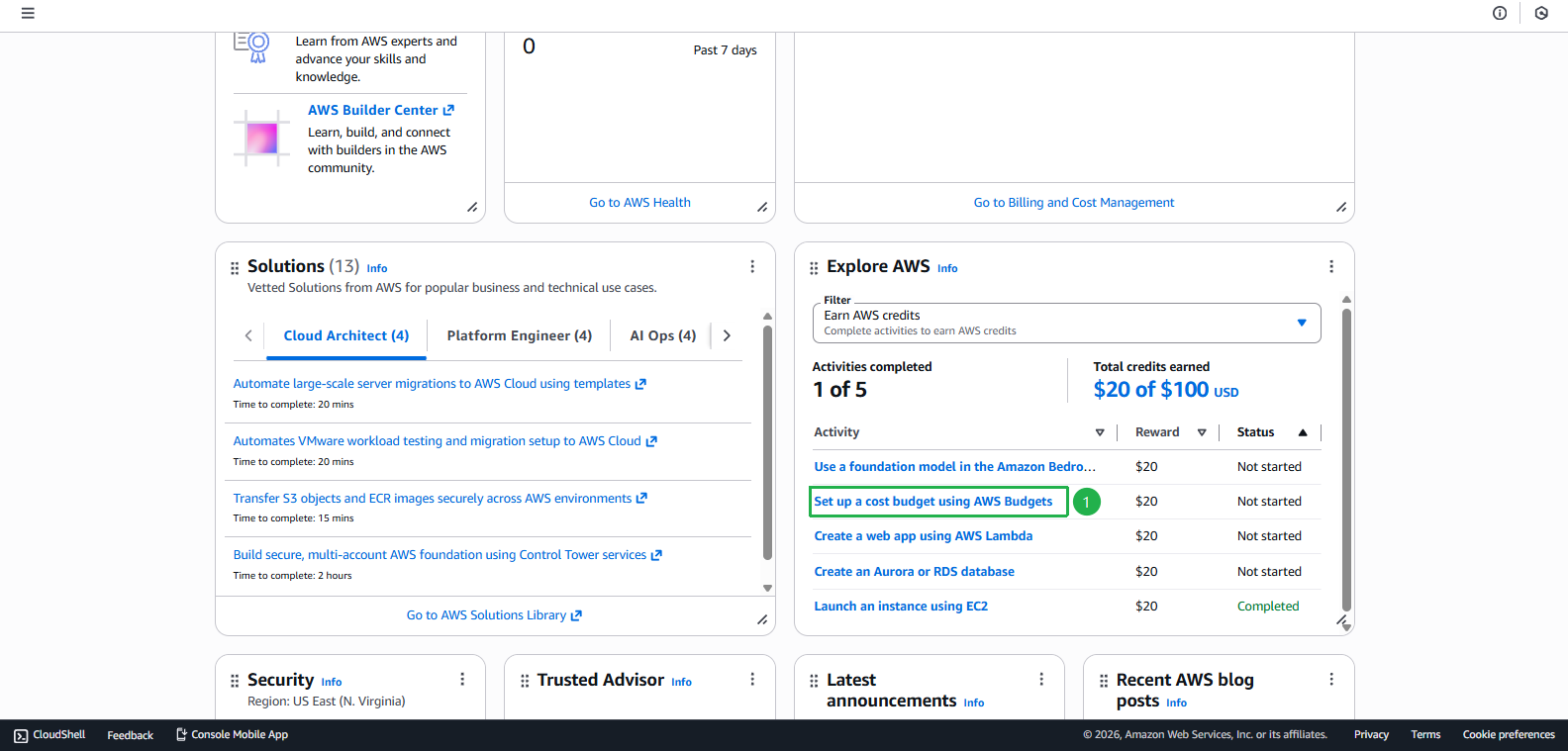
- Nhấn Start activity
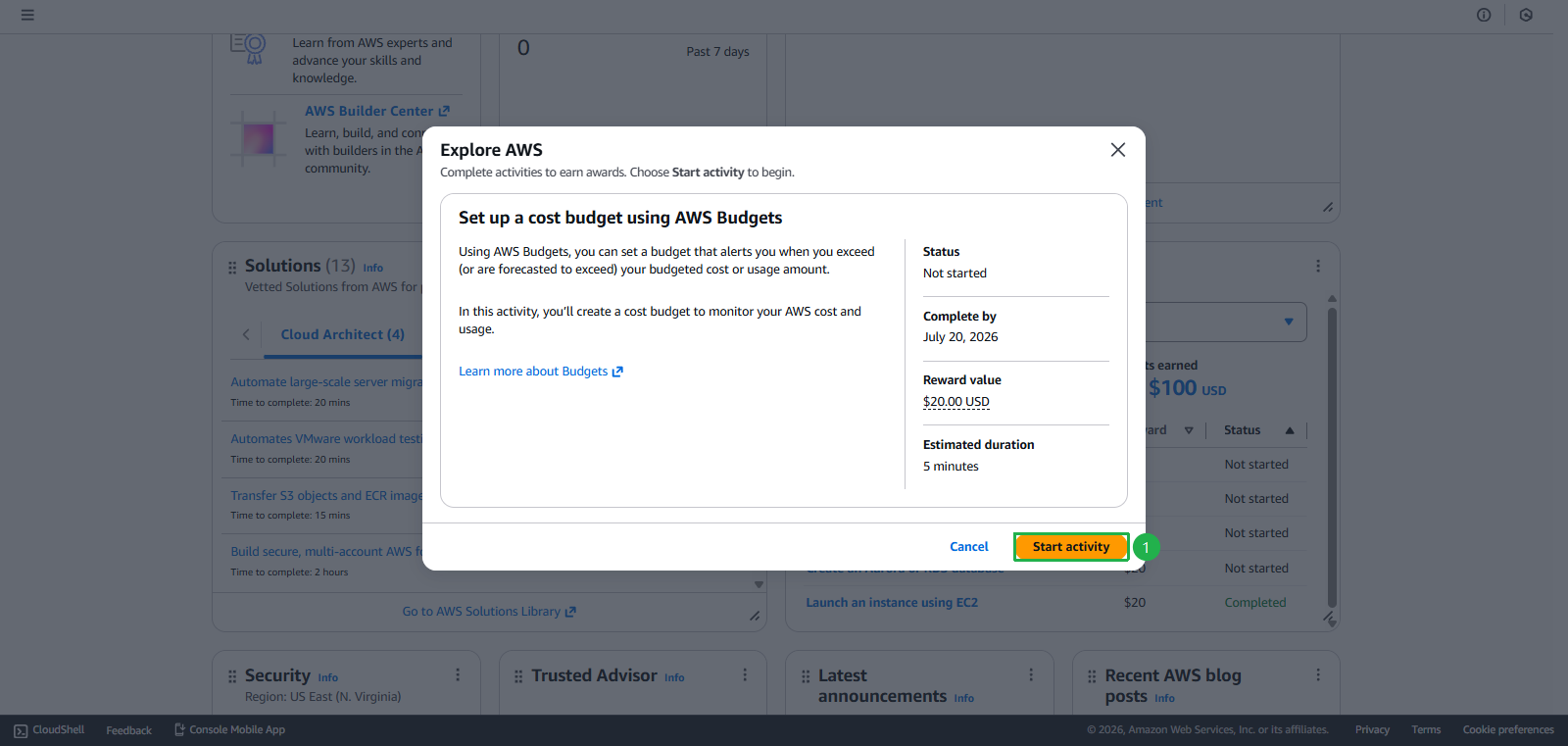
- Nhấn Next
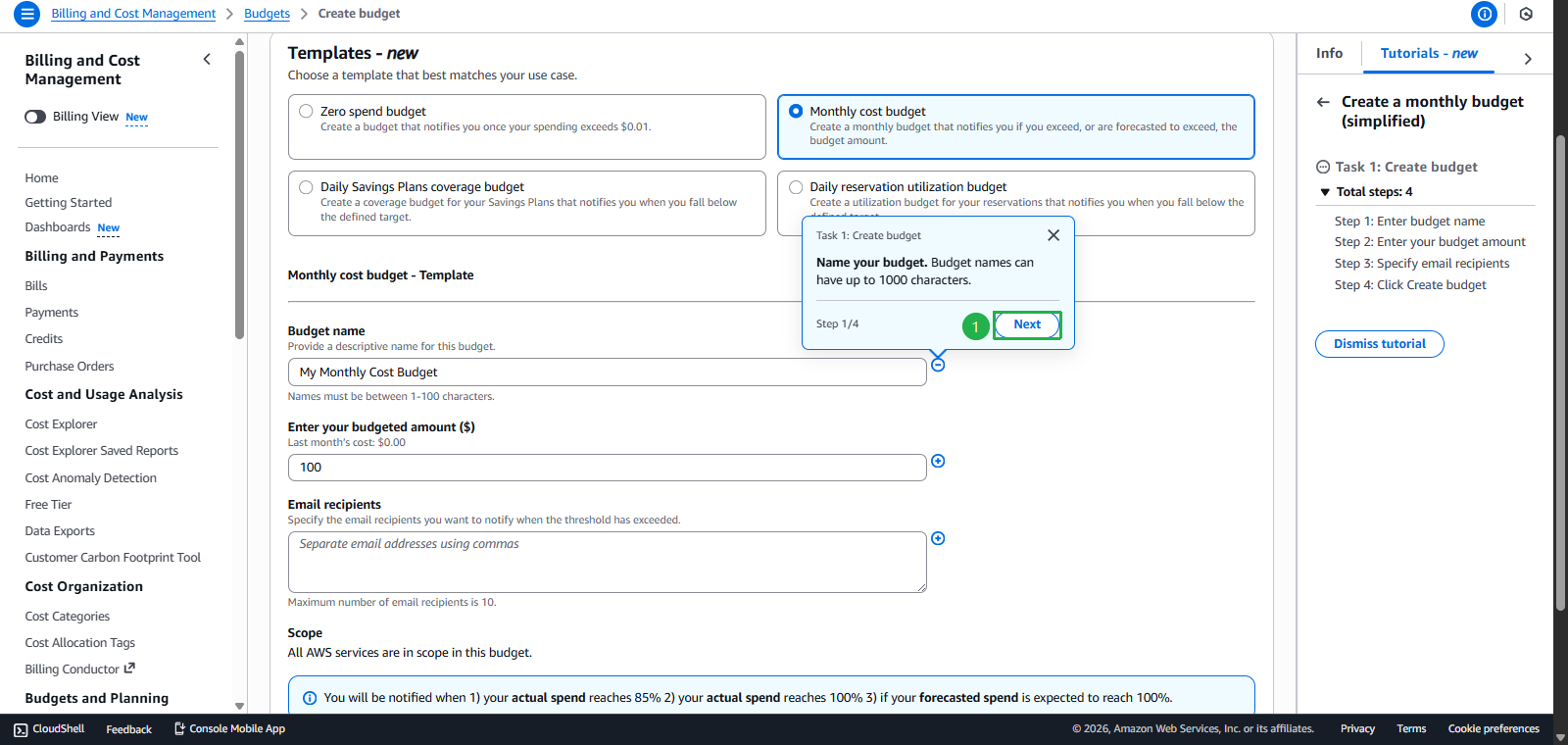
- Nhấn Next
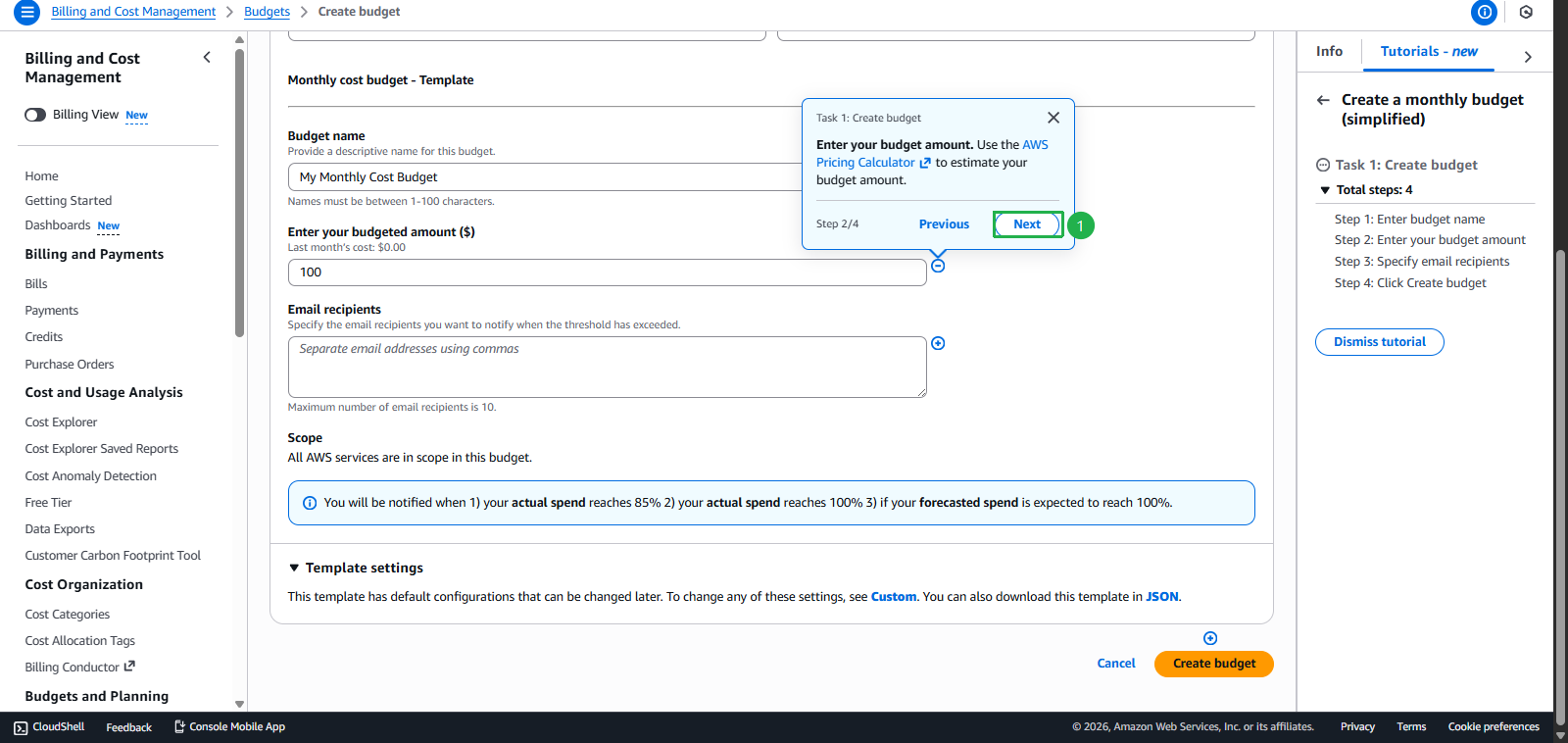
- Nhập Email để nhận thông báo
- Nhấn Next
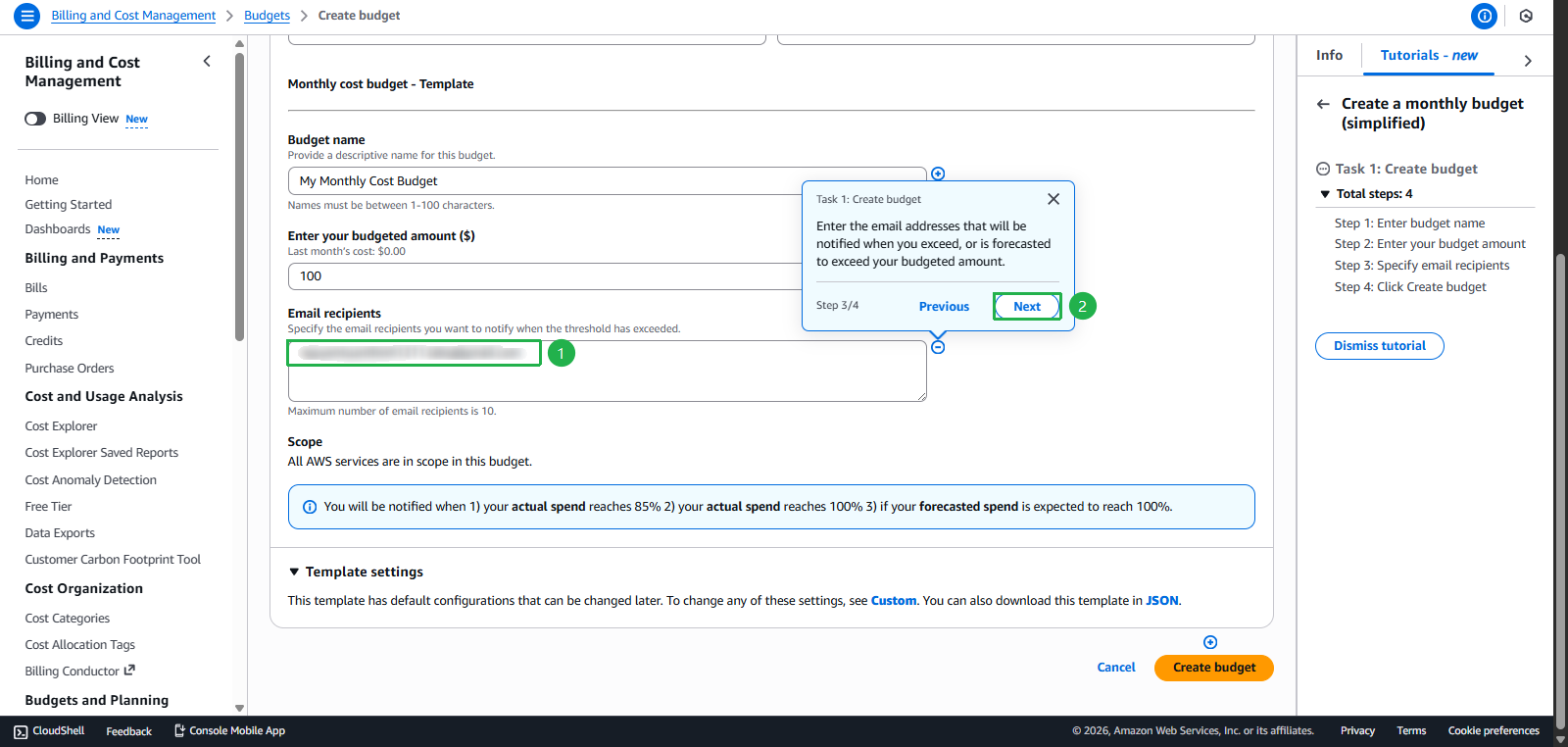
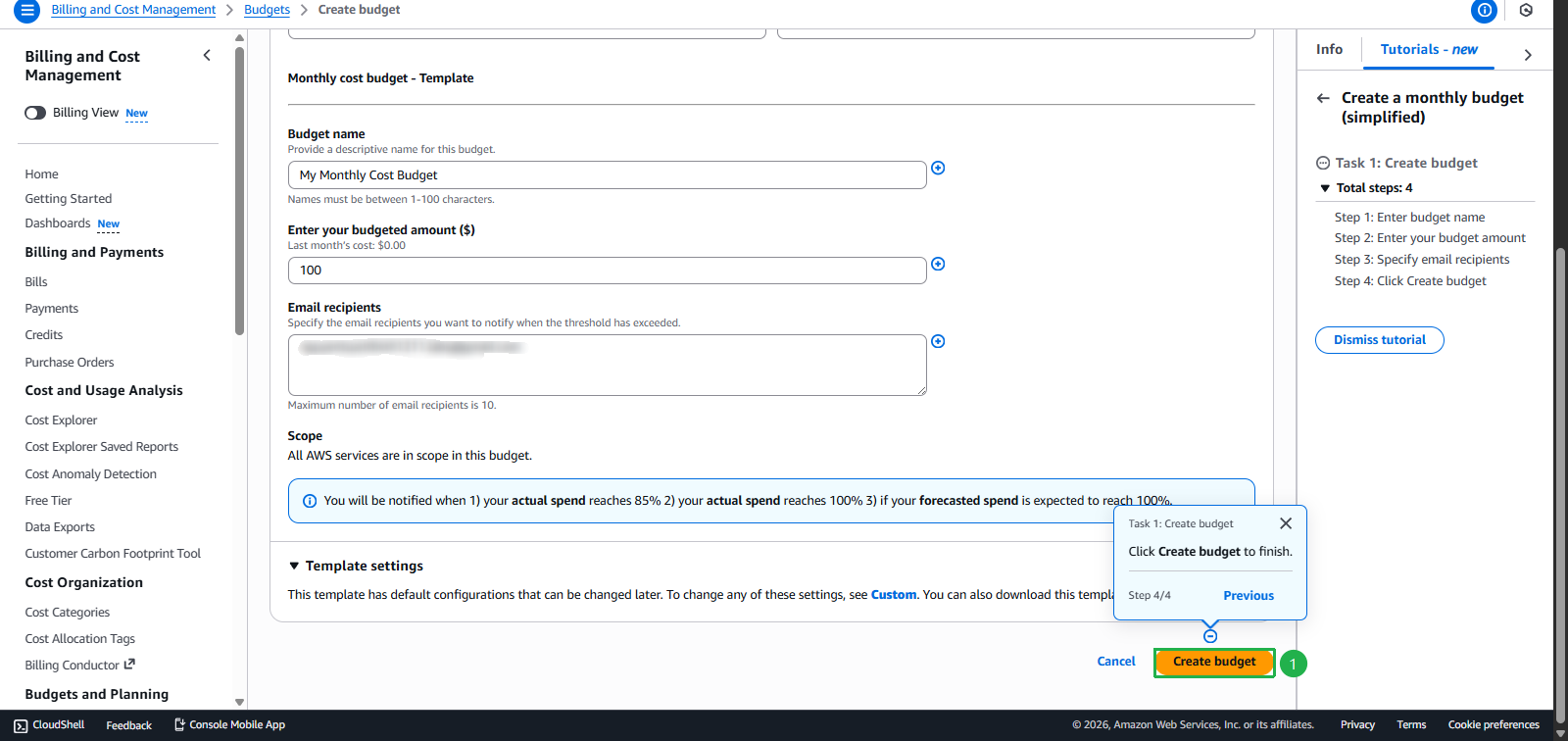
- Nhấn Create budget
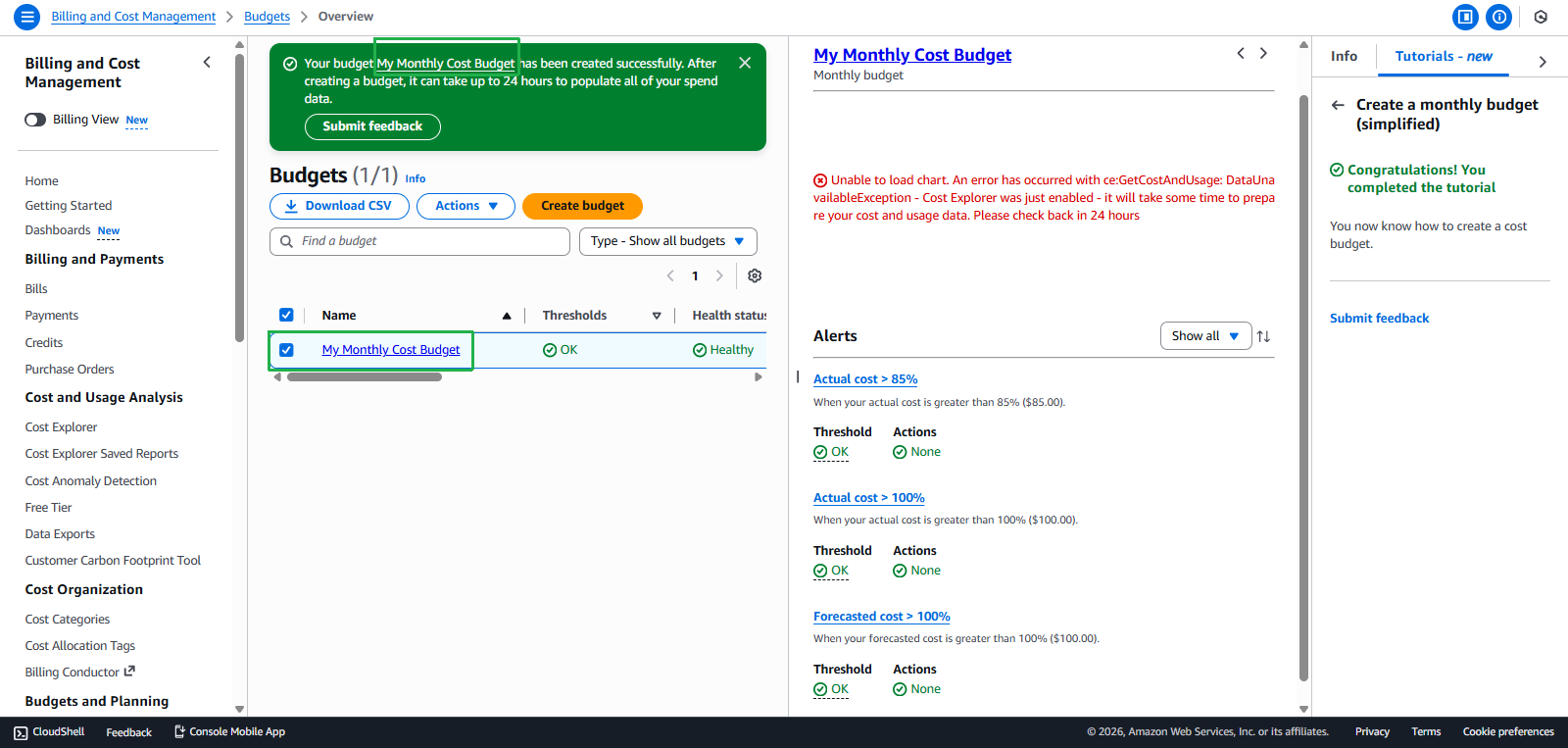
- Chọn task Set up a cost budget using AWS Budgets
- Budget được tạo thành công
Task 4: Create Lambda Web App - $20 credit
Mục tiêu: Xây dựng serverless web application
Các bước thực hiện:
- Tìm widget “Explore AWS” trên AWS Console Home
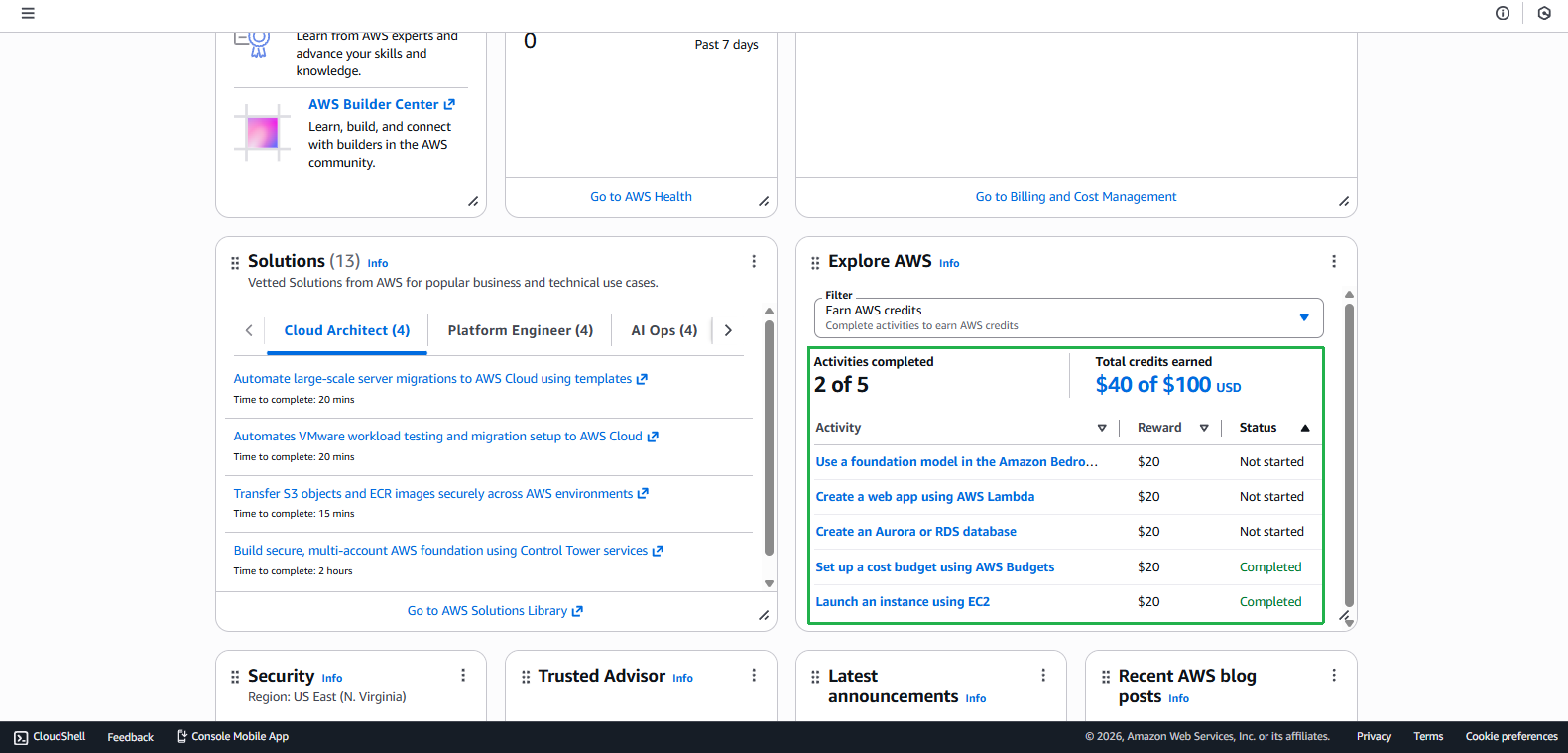
- Truy cập Lambda Console
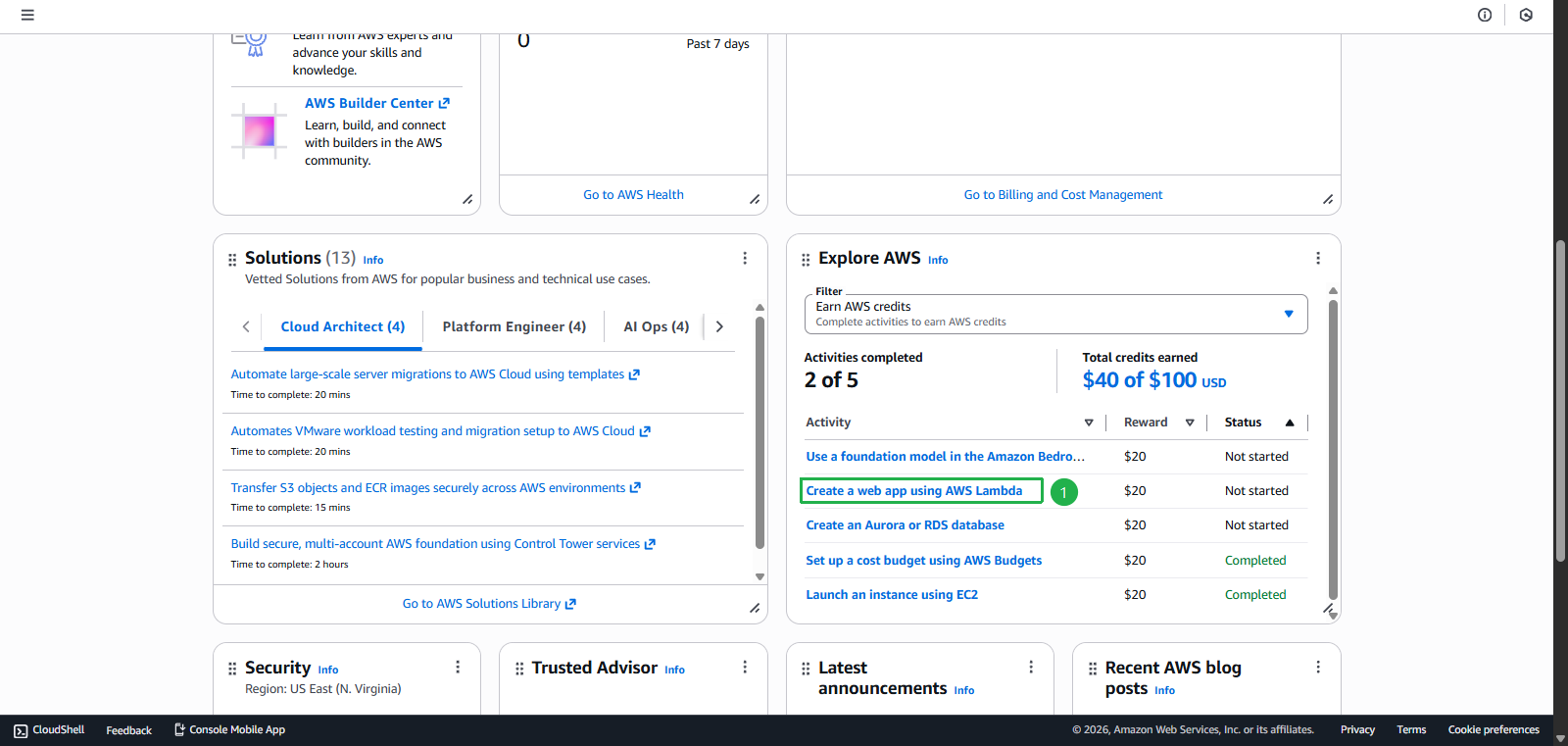
- Chọn task Create a web app using AWS Lambda
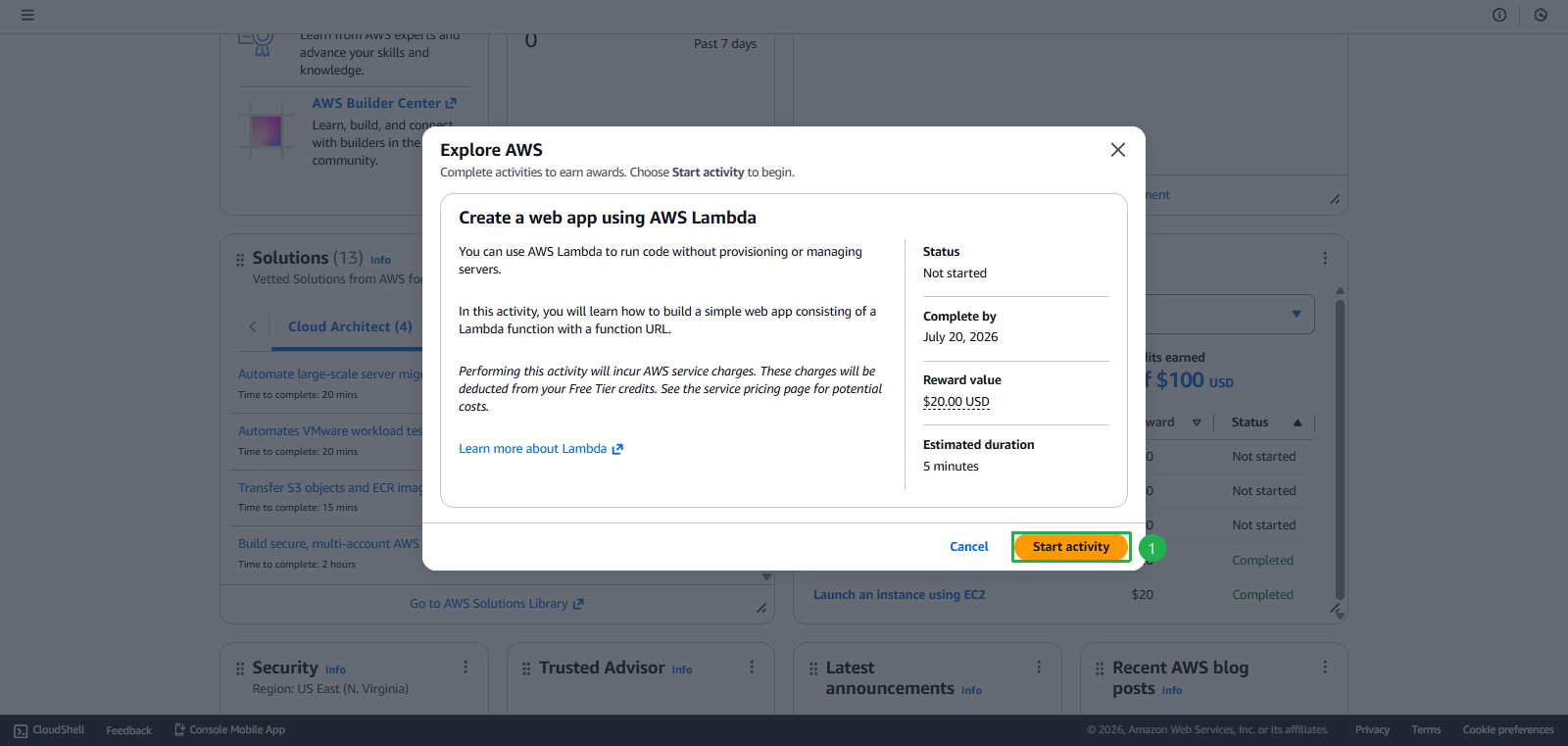
- Nhấn Start activity
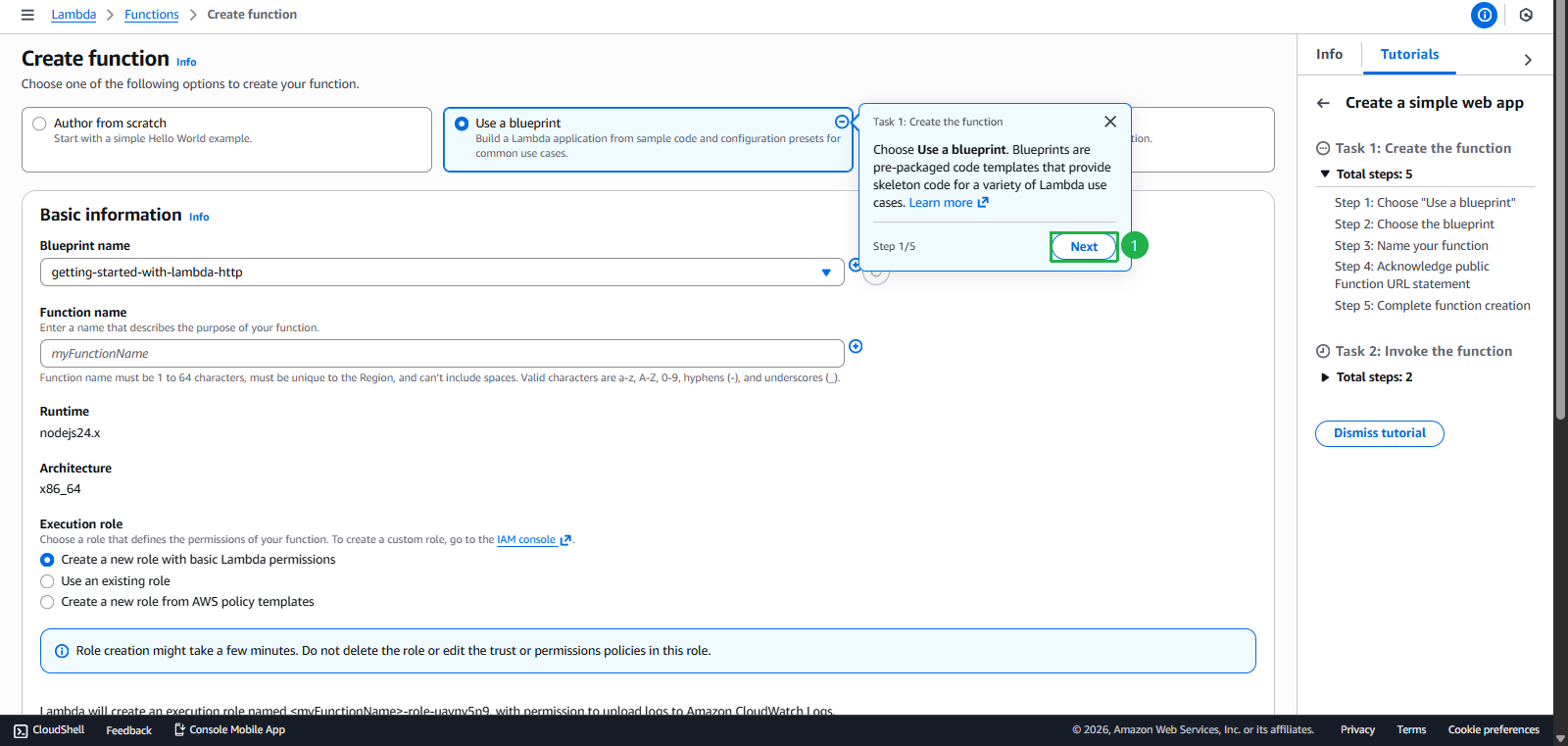
- Chọn Use a blueprint
- Nhấn Next
- Chọn Getting started with Lambda HTTP
- Nhấn Next
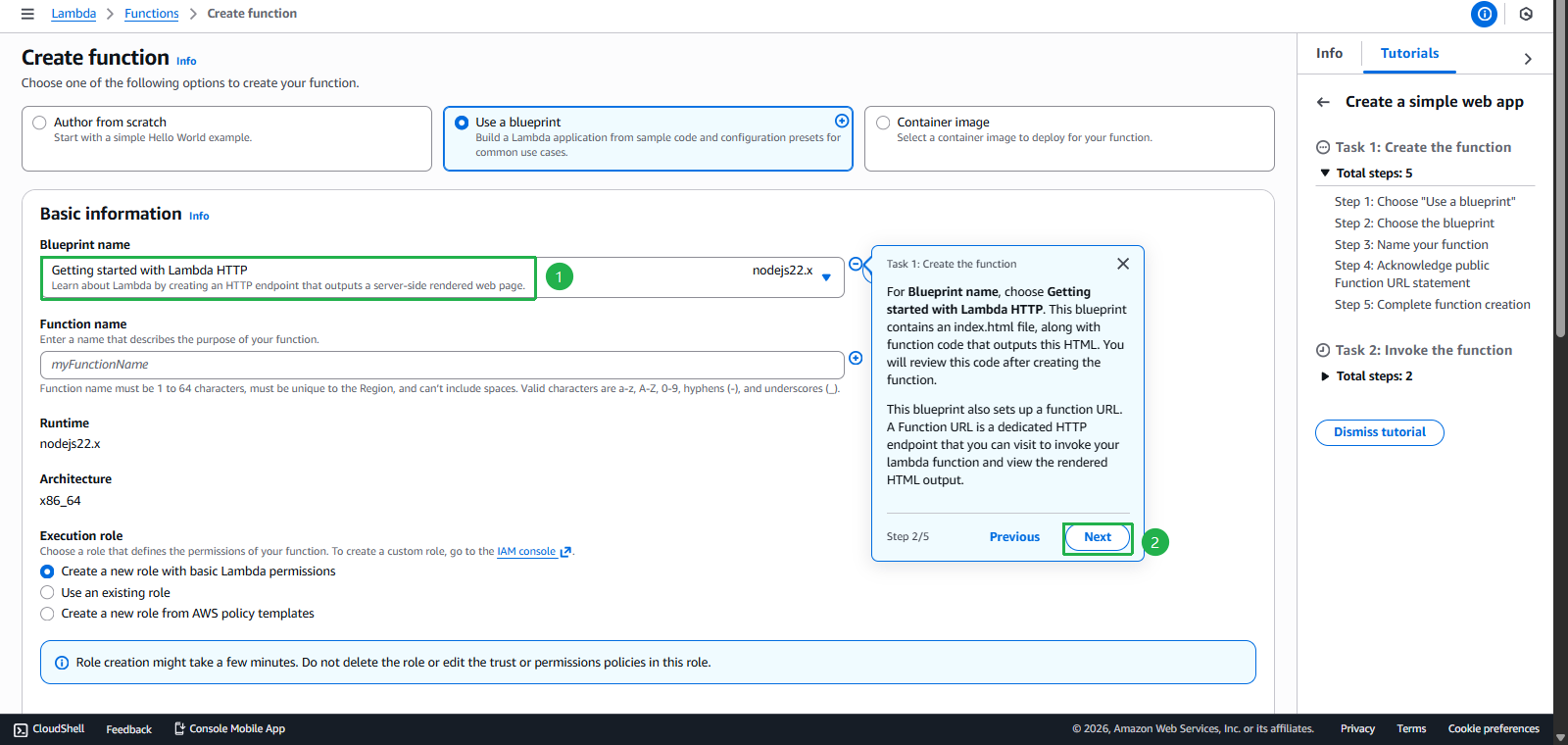
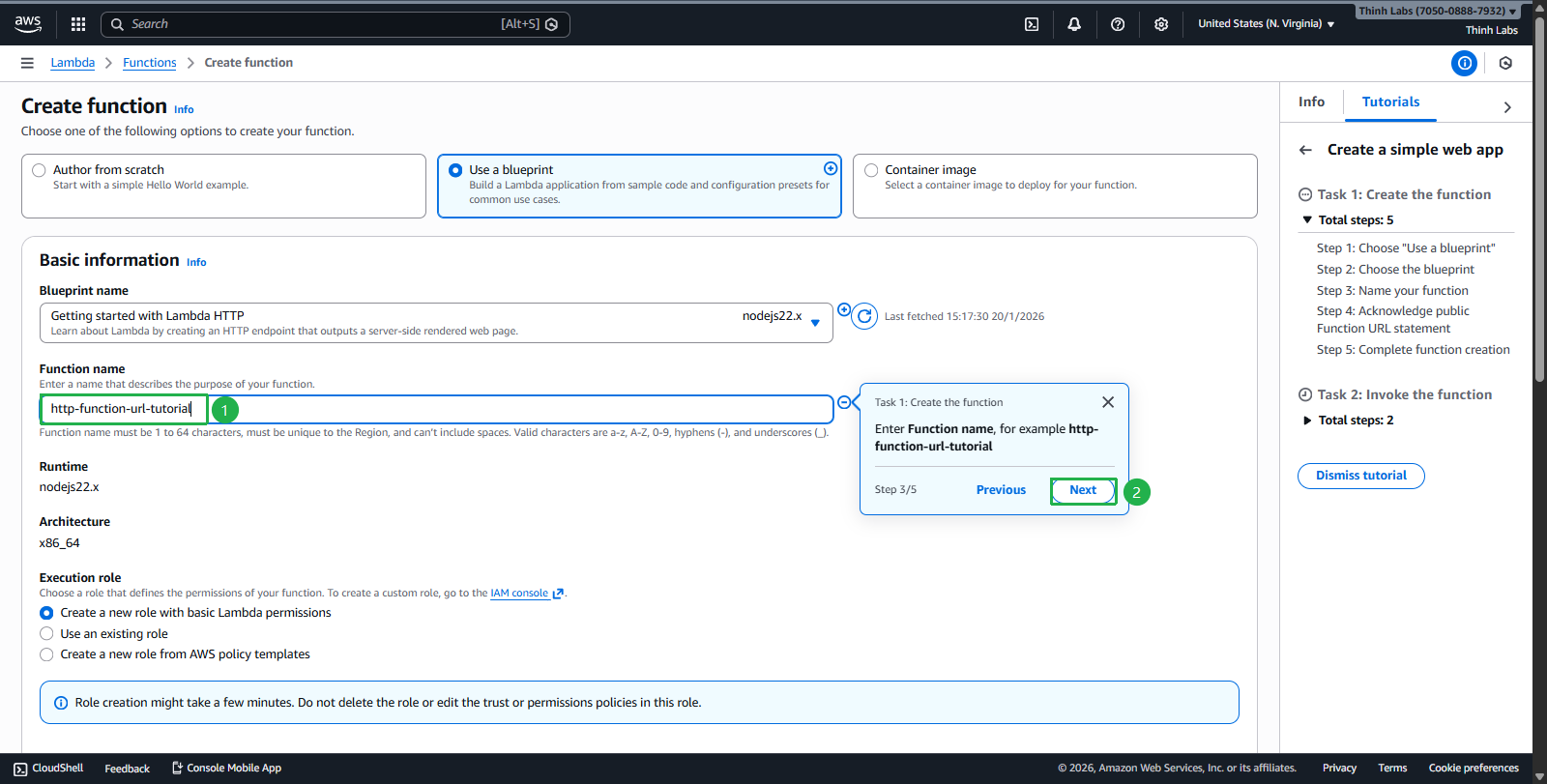
- Nhập
http-function-url-tutorial - Nhấn Next
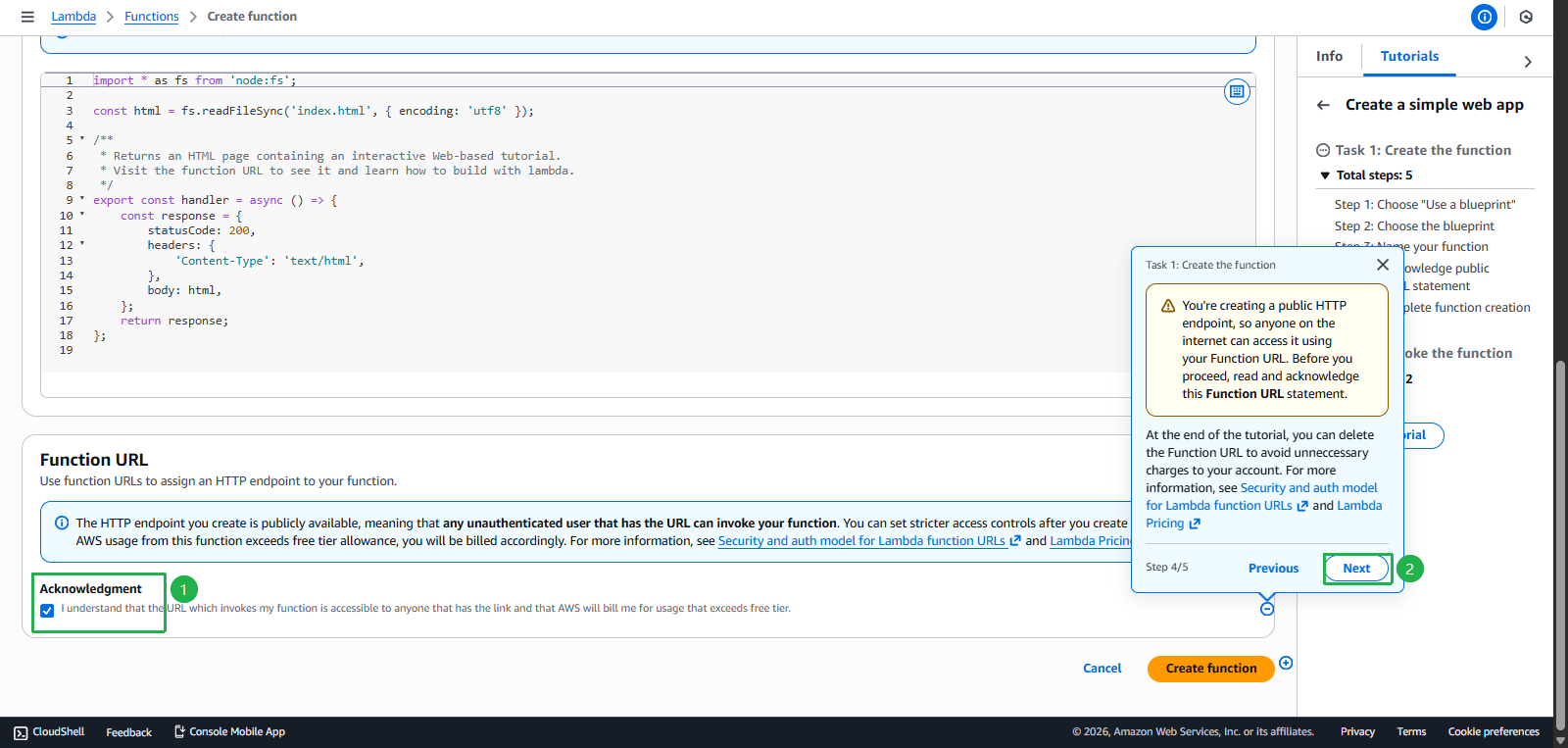
- Chọn Checkbox Acknowledgment
- Nhấn Next
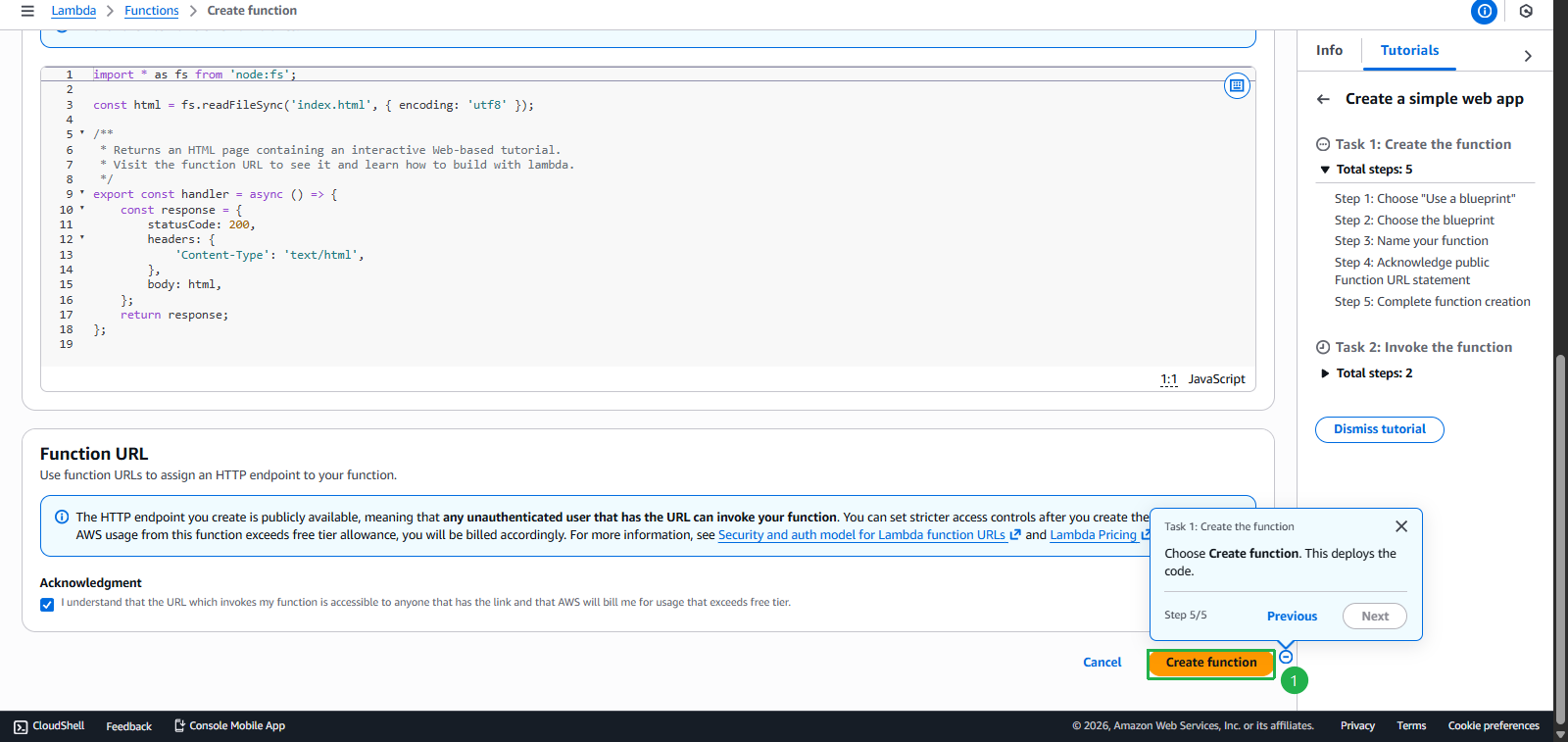
- Nhấn Create function
- Chọn task Create a web app using AWS Lambda
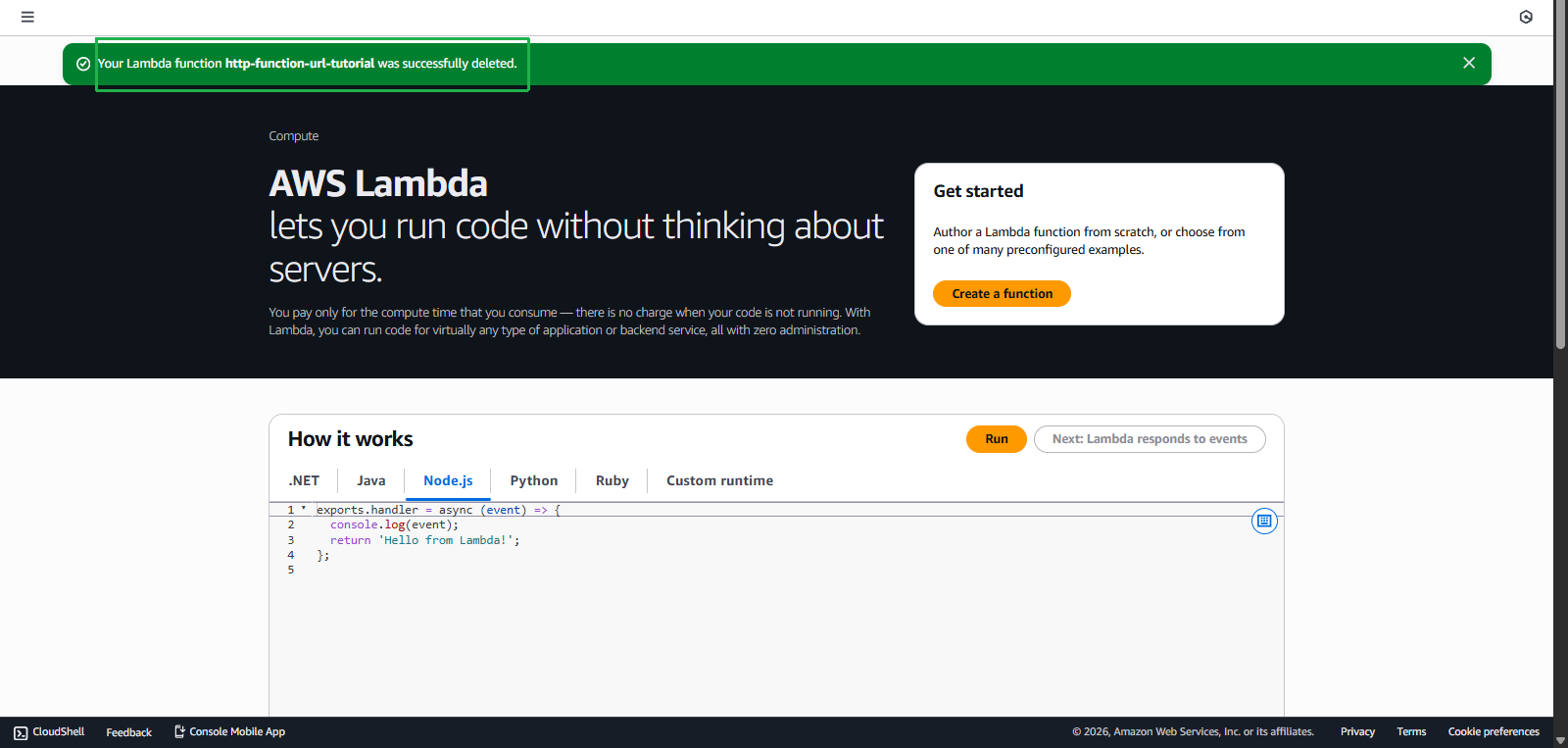
- Create function thành công
- Nhấn Next
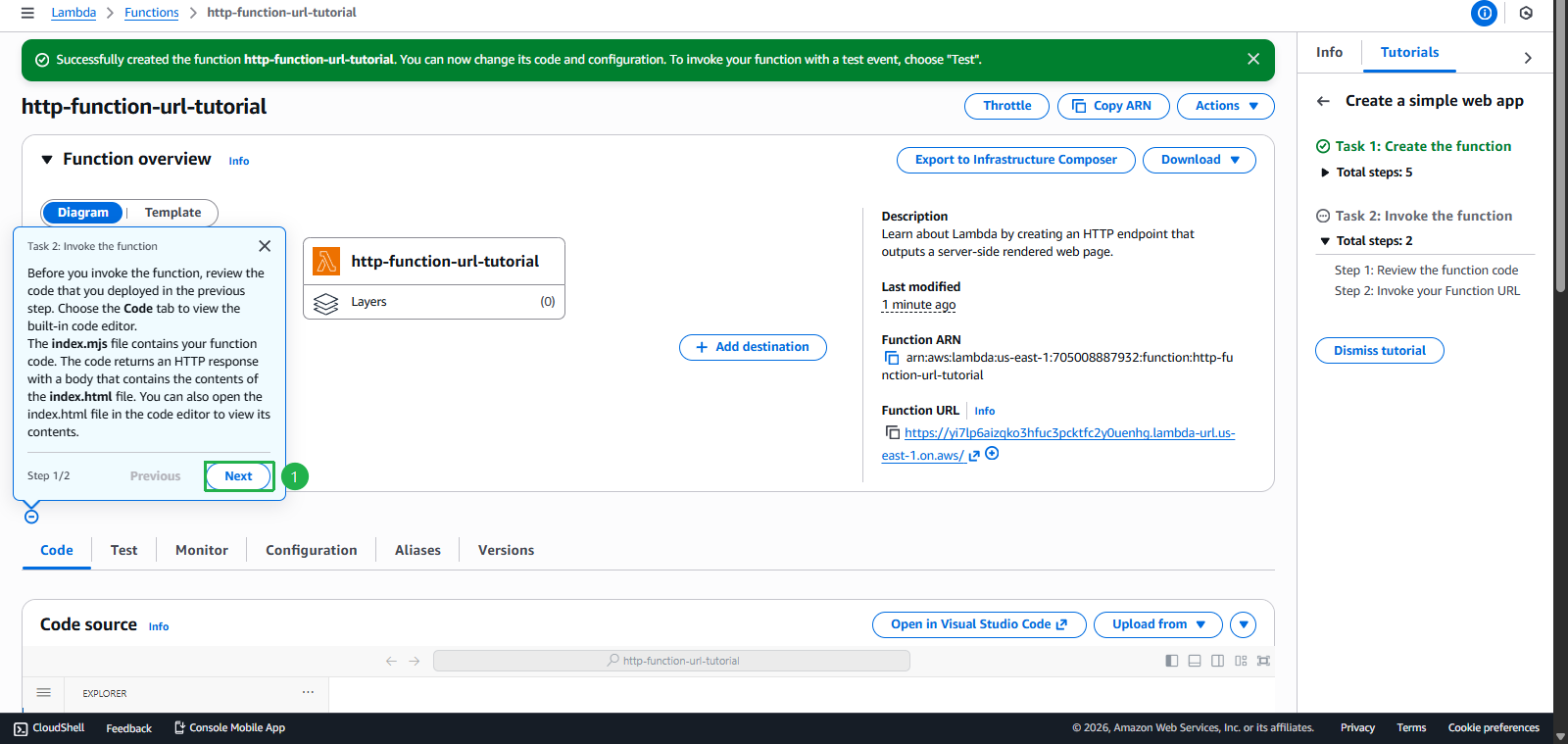
- Nhấn Finish
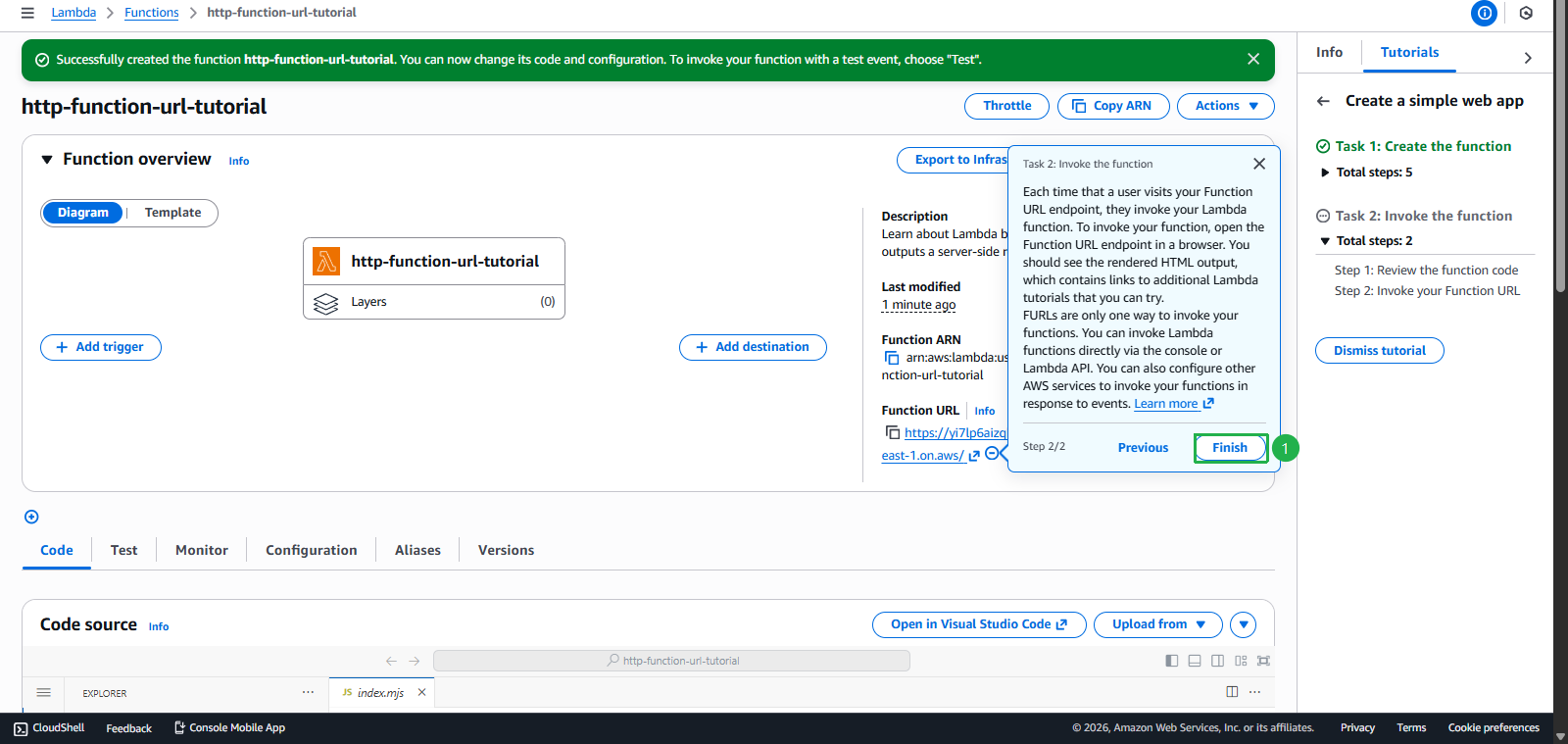
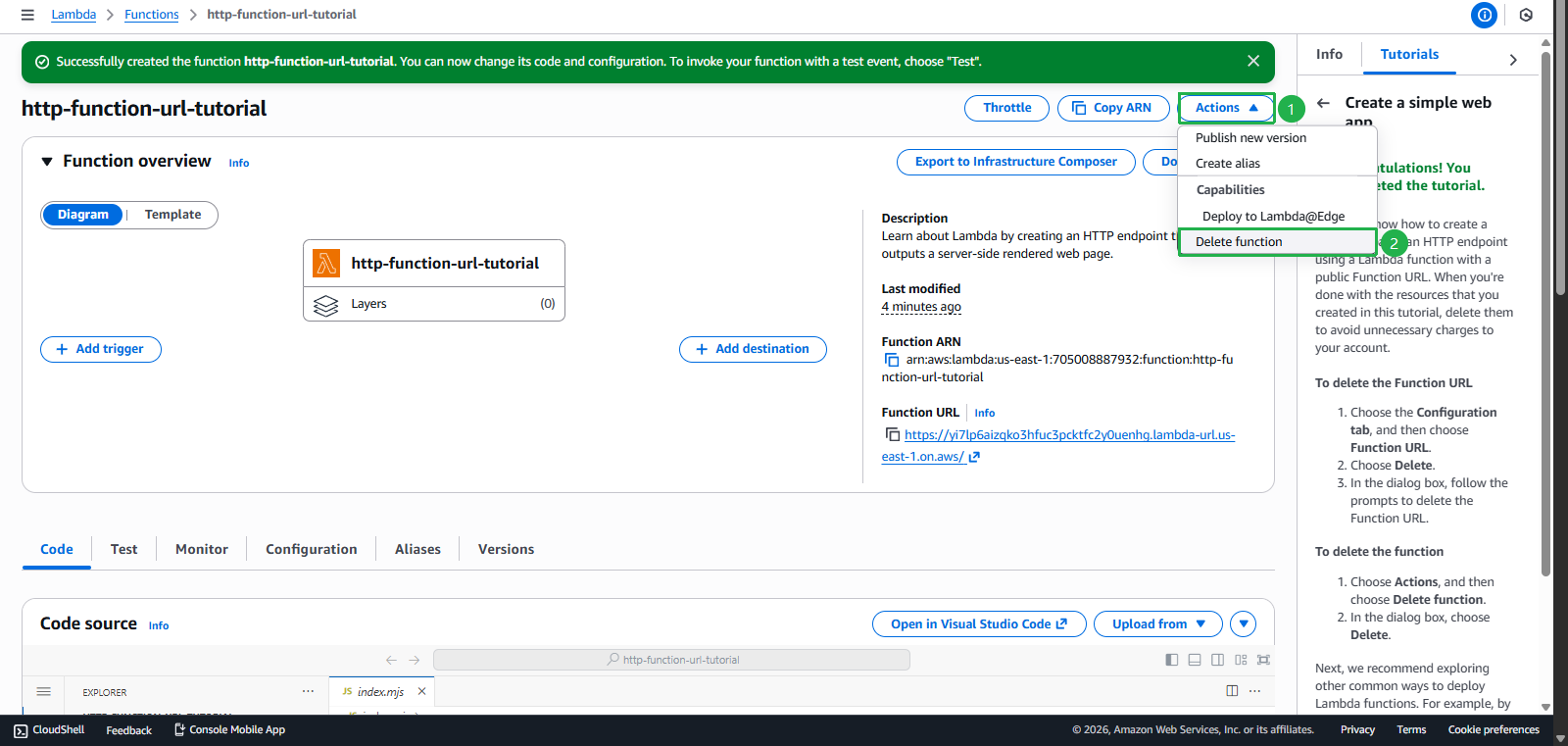
- Nhấn Actions
- Nhấn Delete function
- Nhập
confirm - Nhấn Delete
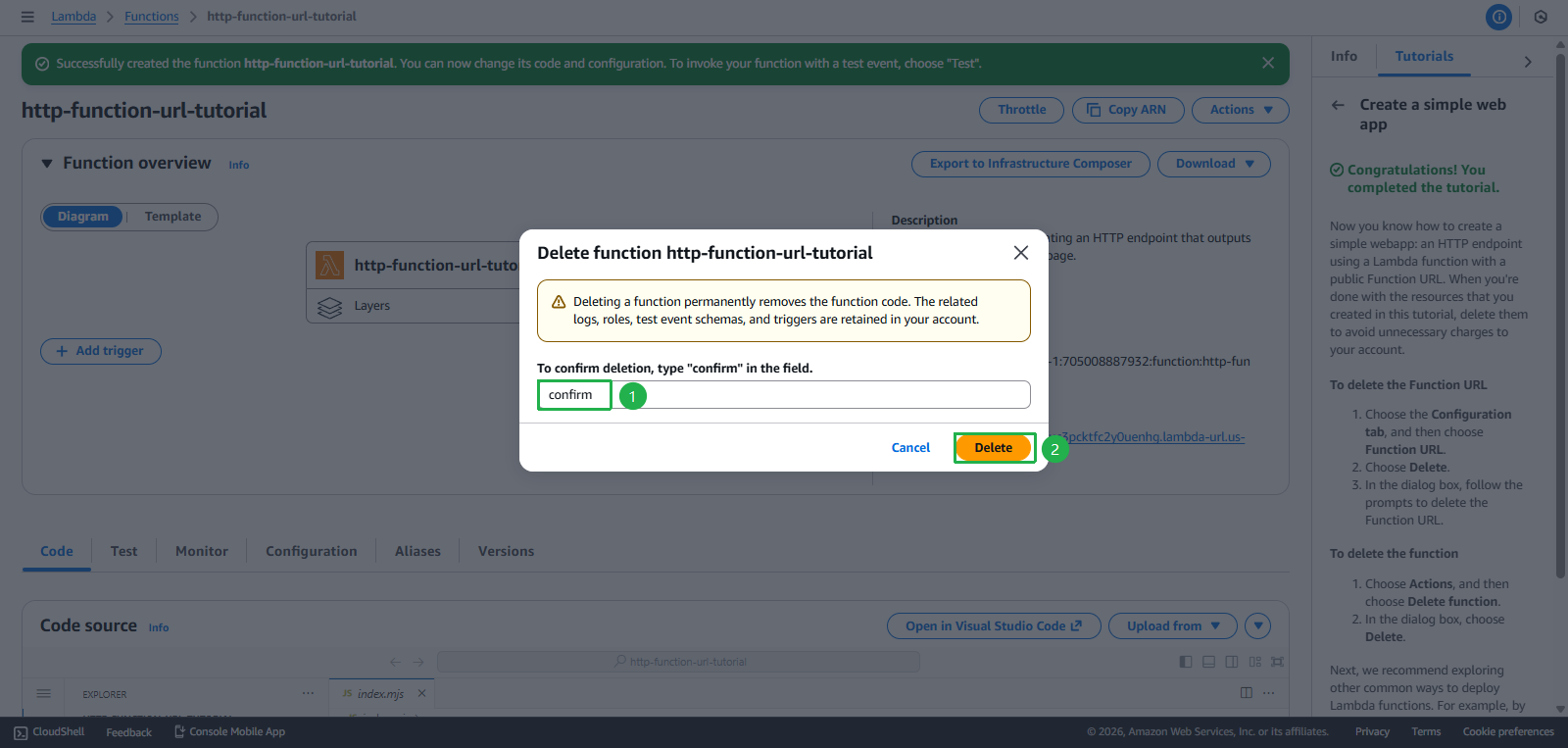
- Nhấn Next
- Delete Thành công
Task 5: Create RDS Database - $20 credit
Mục tiêu: Thiết lập managed relational database
Các bước thực hiện:
- Tìm widget “Explore AWS” trên AWS Console Home
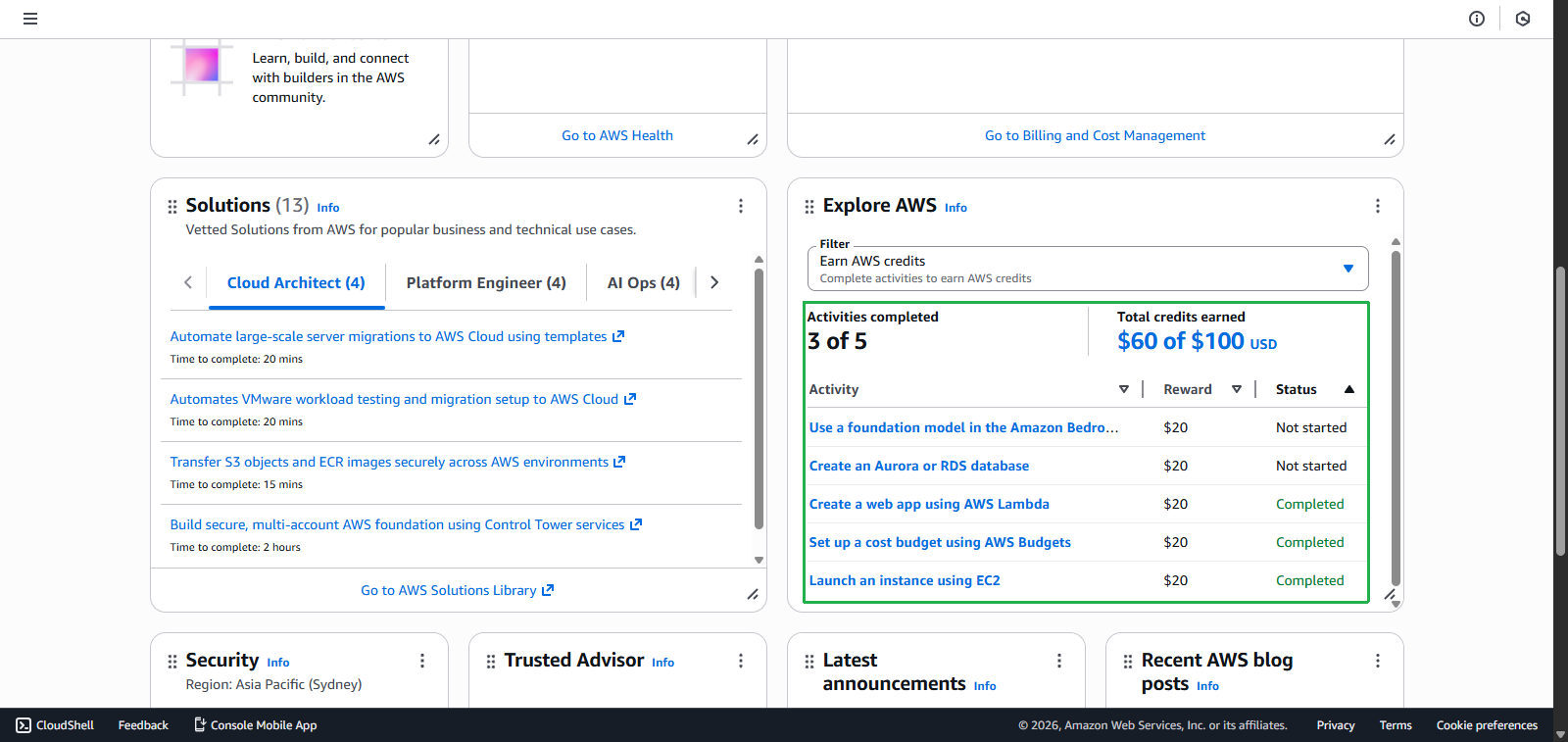
- Truy cập RDS Console
- Chọn task Create an Amazon RDS Database
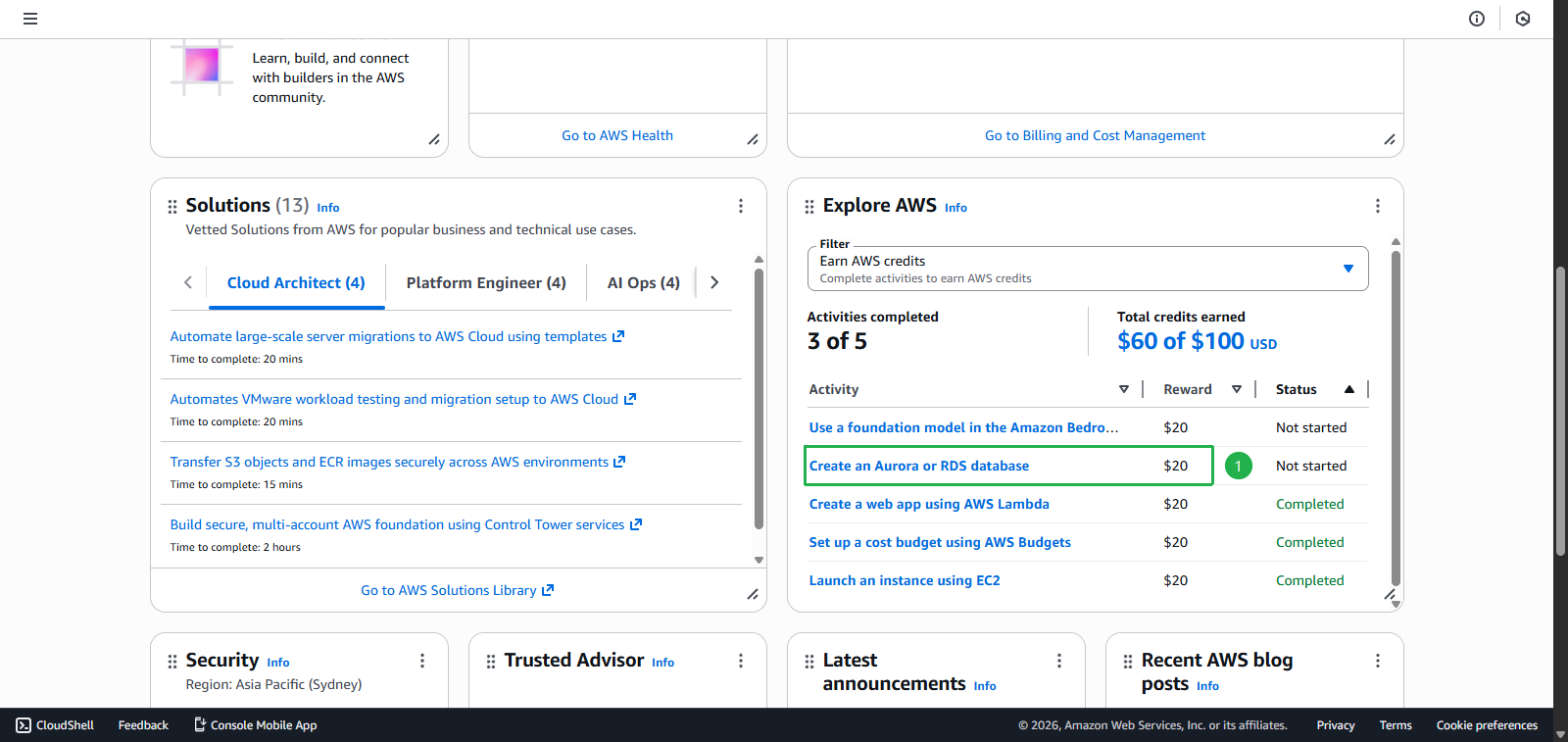
- Nhấn Start activity
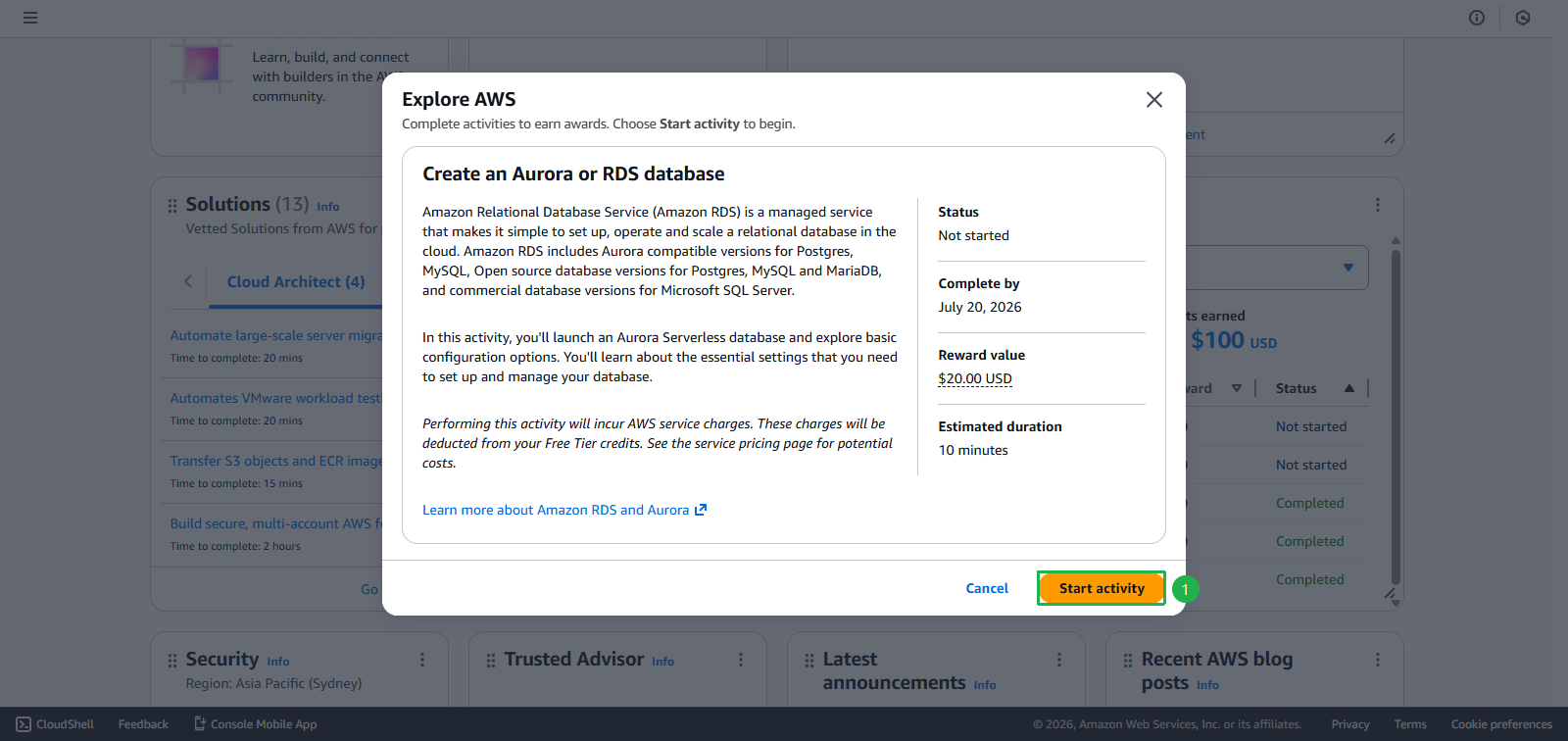
- Chọn task Create an Amazon RDS Database
- Create database
- Chọn Easy create
- Nhấn Next
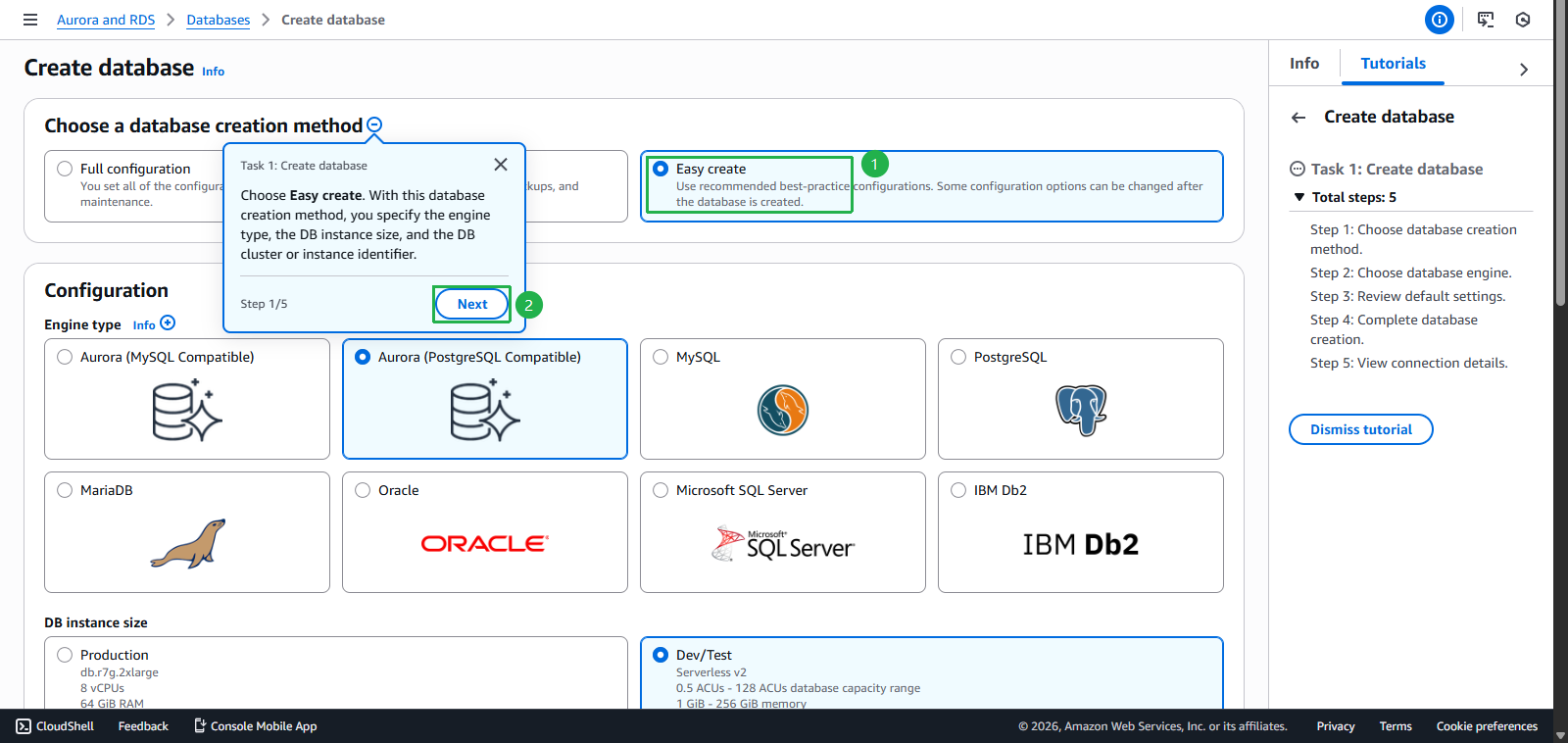
- Chọn Aurora (PostgreSQL Compatible)
- Nhấn Next
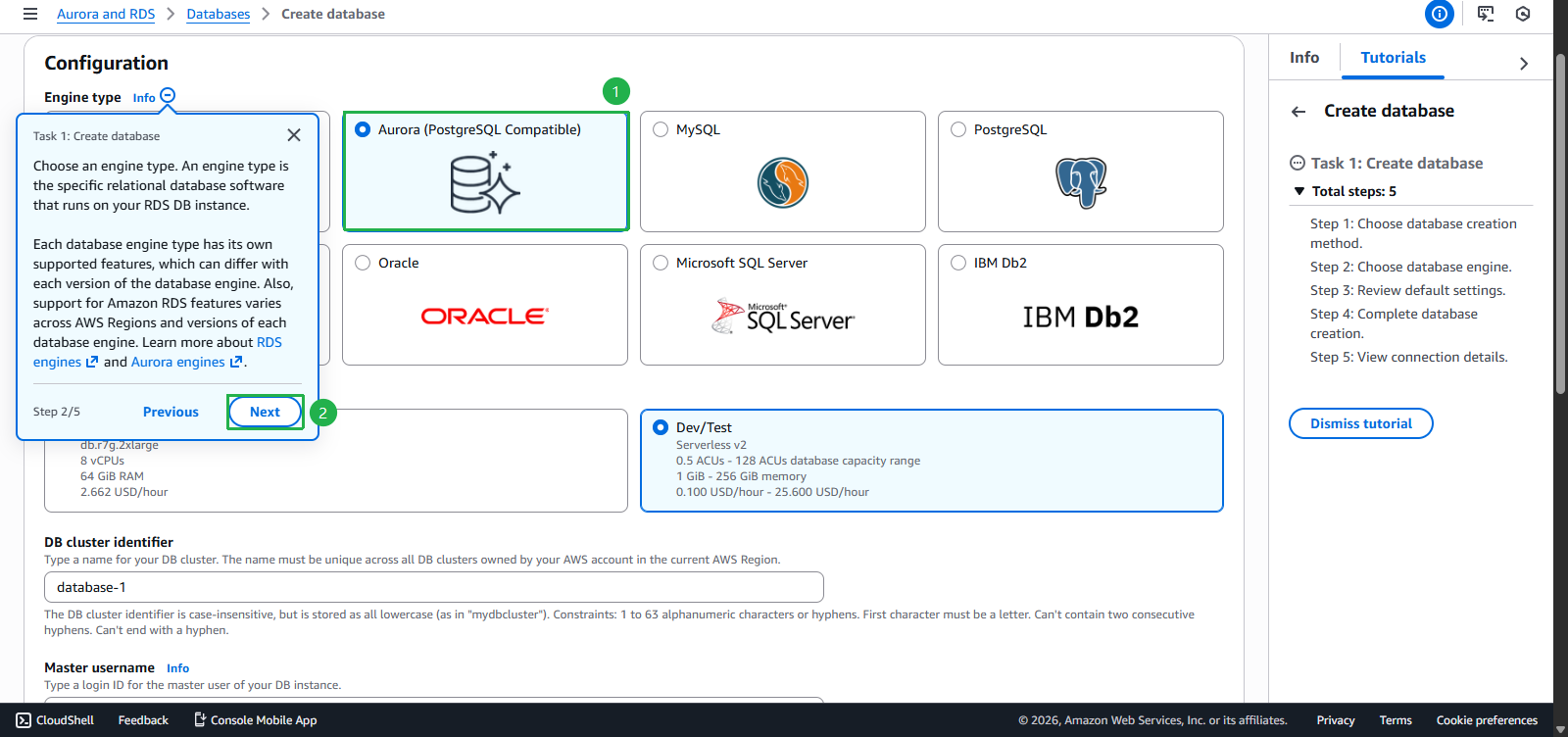
- Nhấn Next
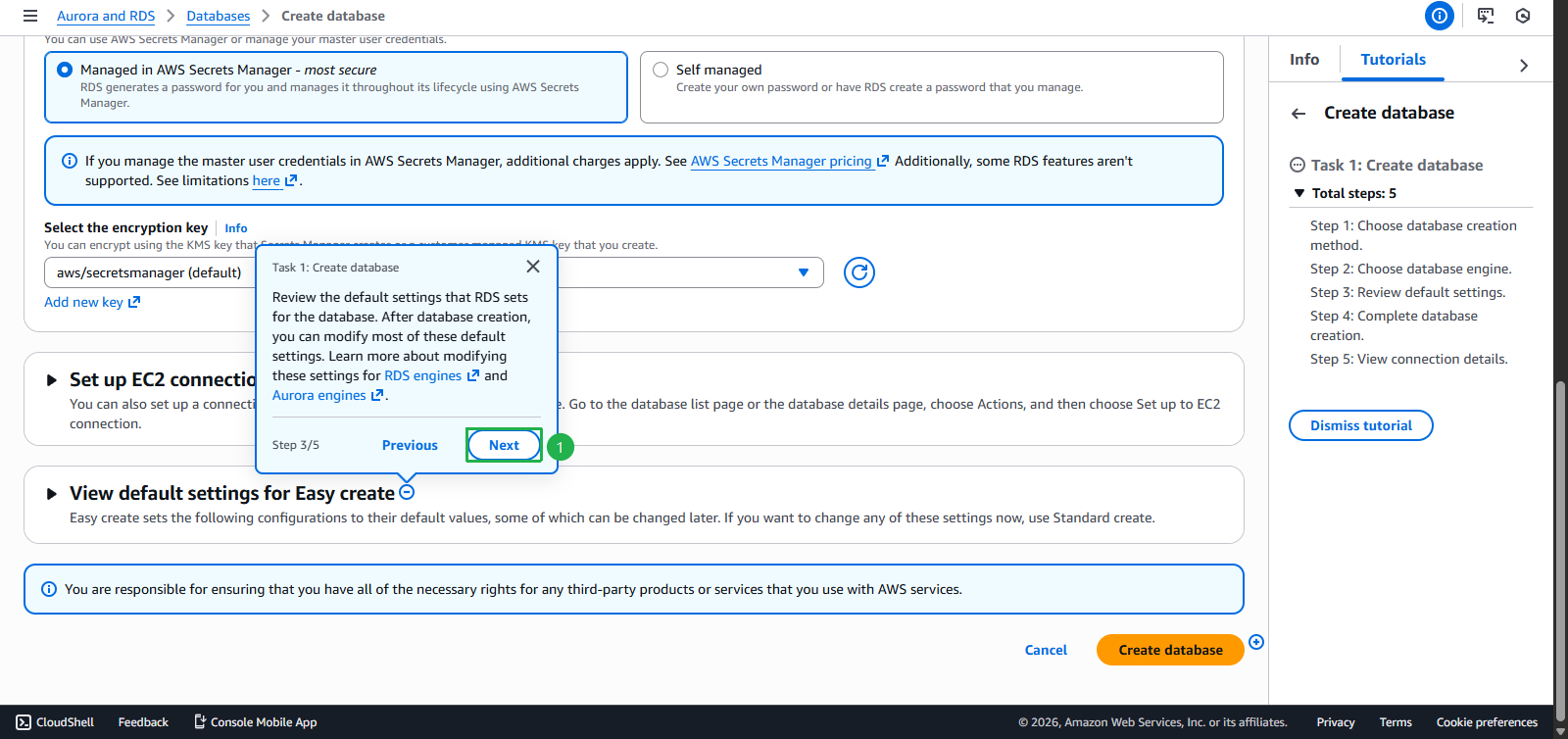
- Nhấn Create database
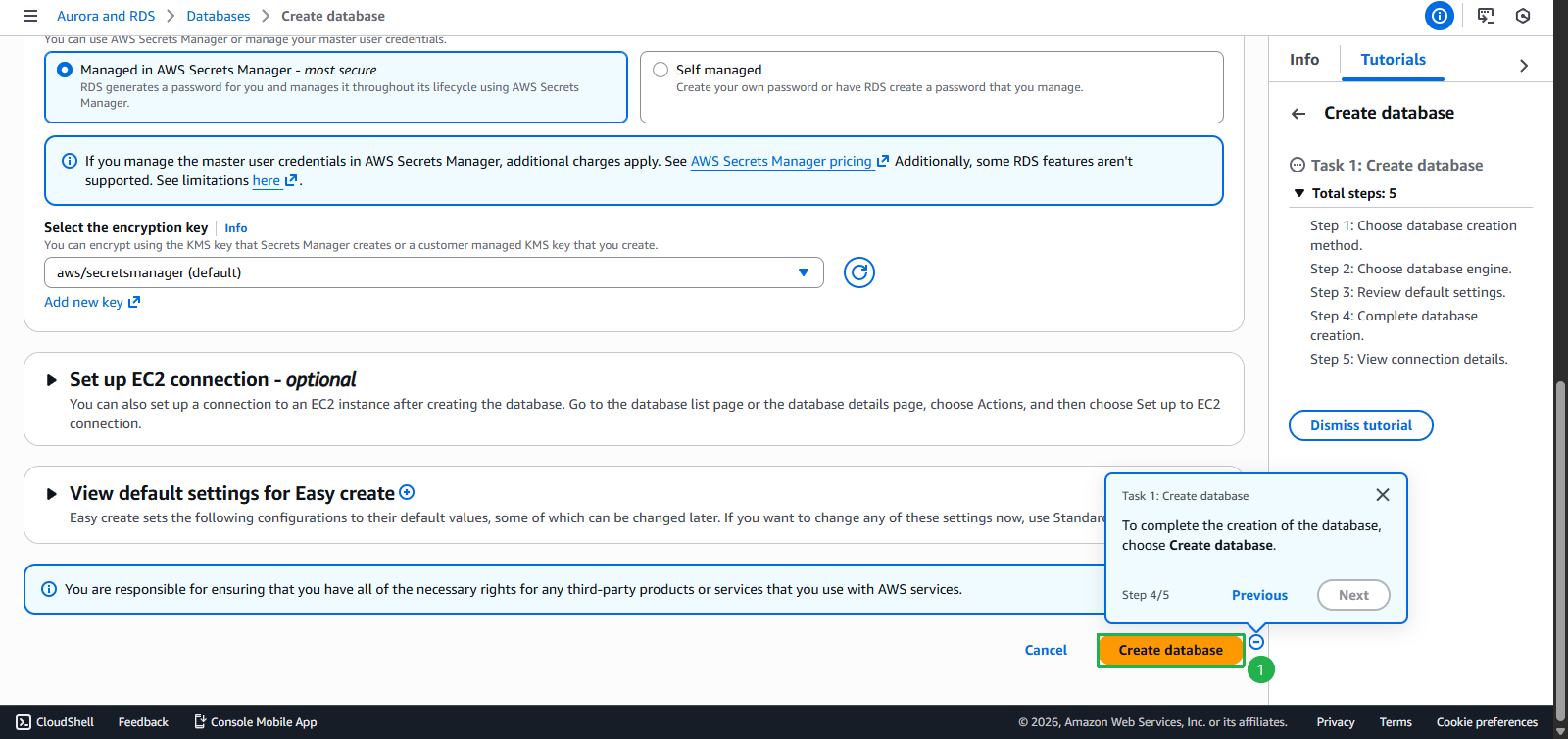
- Nhấn Finish
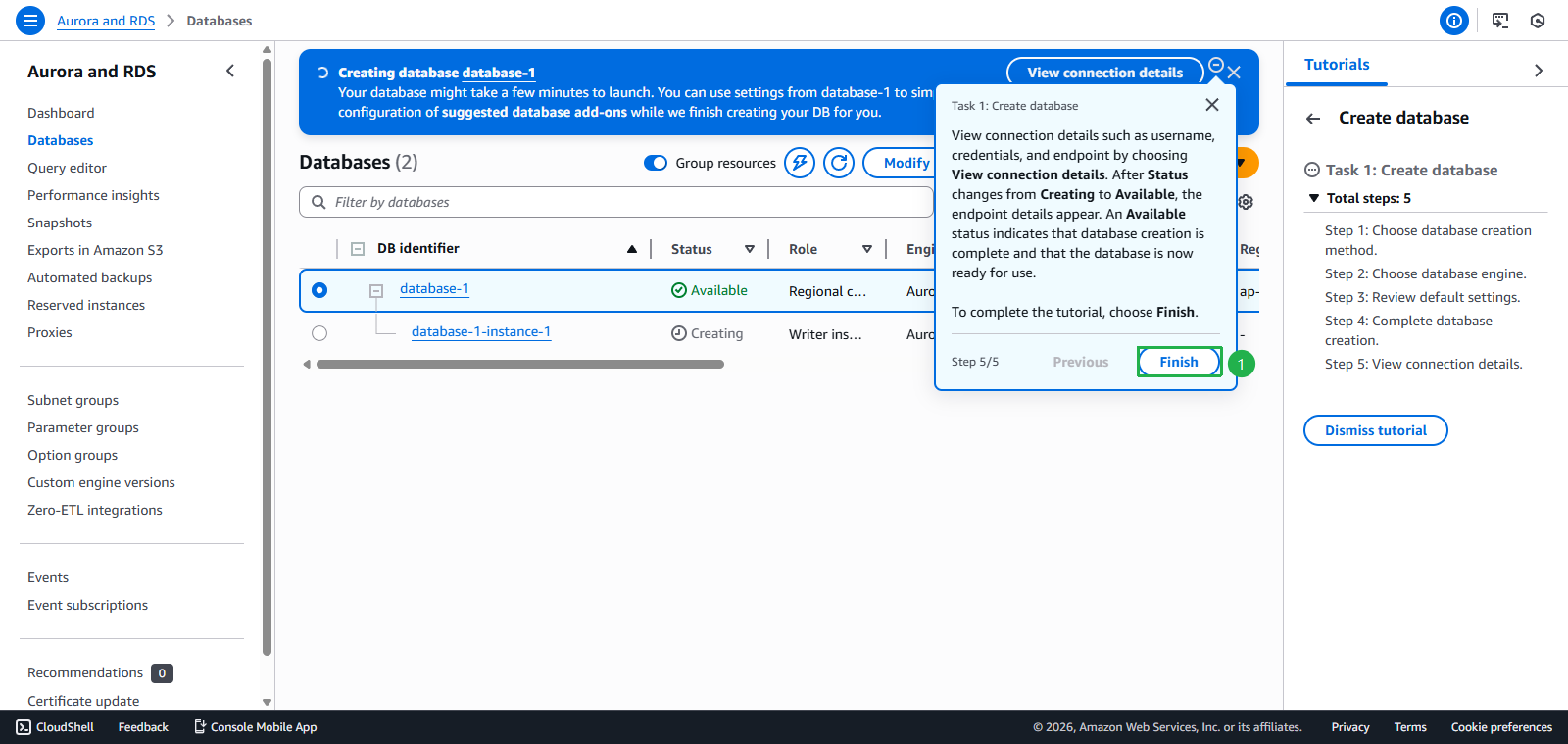
- Đợi toàn bộ Database đổi sang trạng thái Available
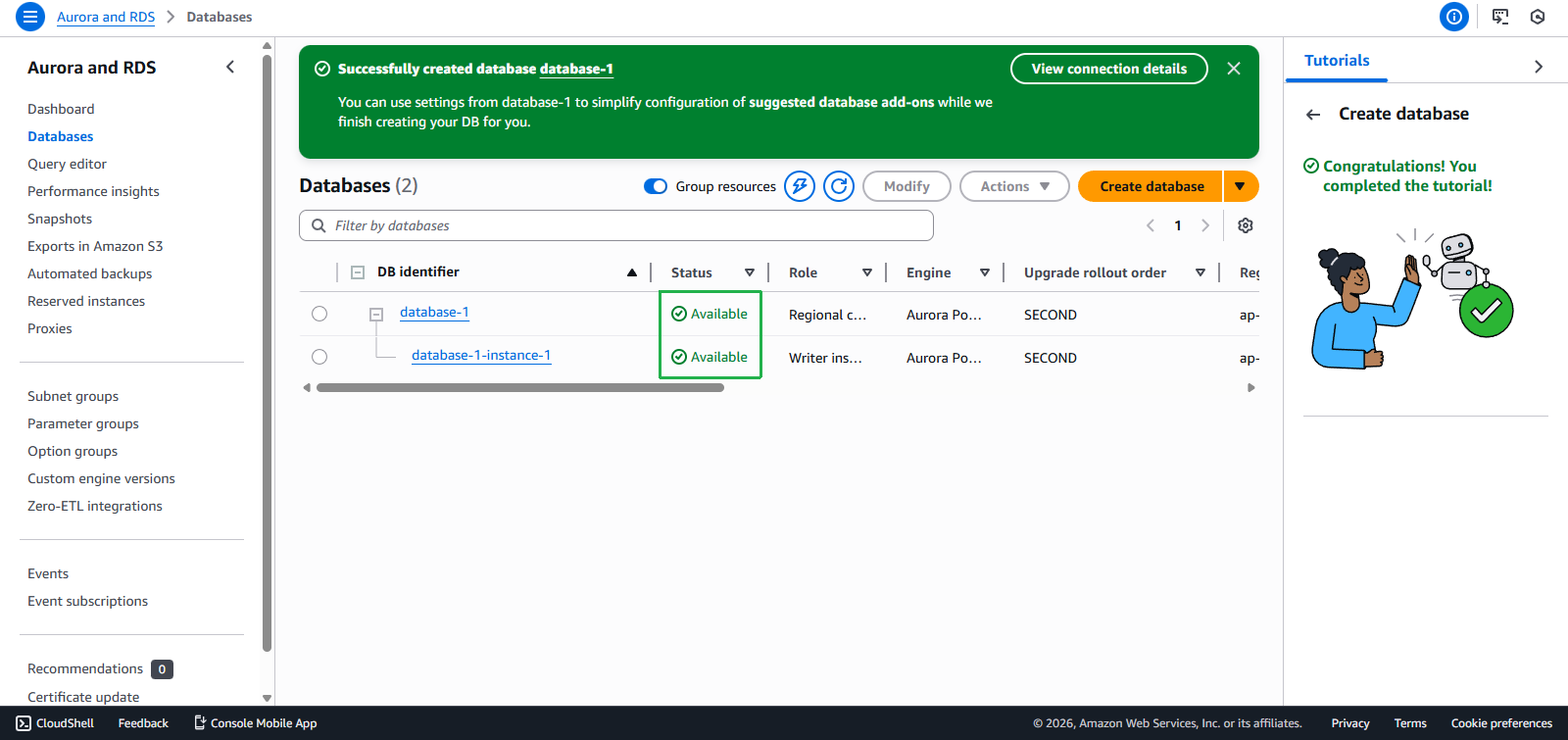
- Clean up
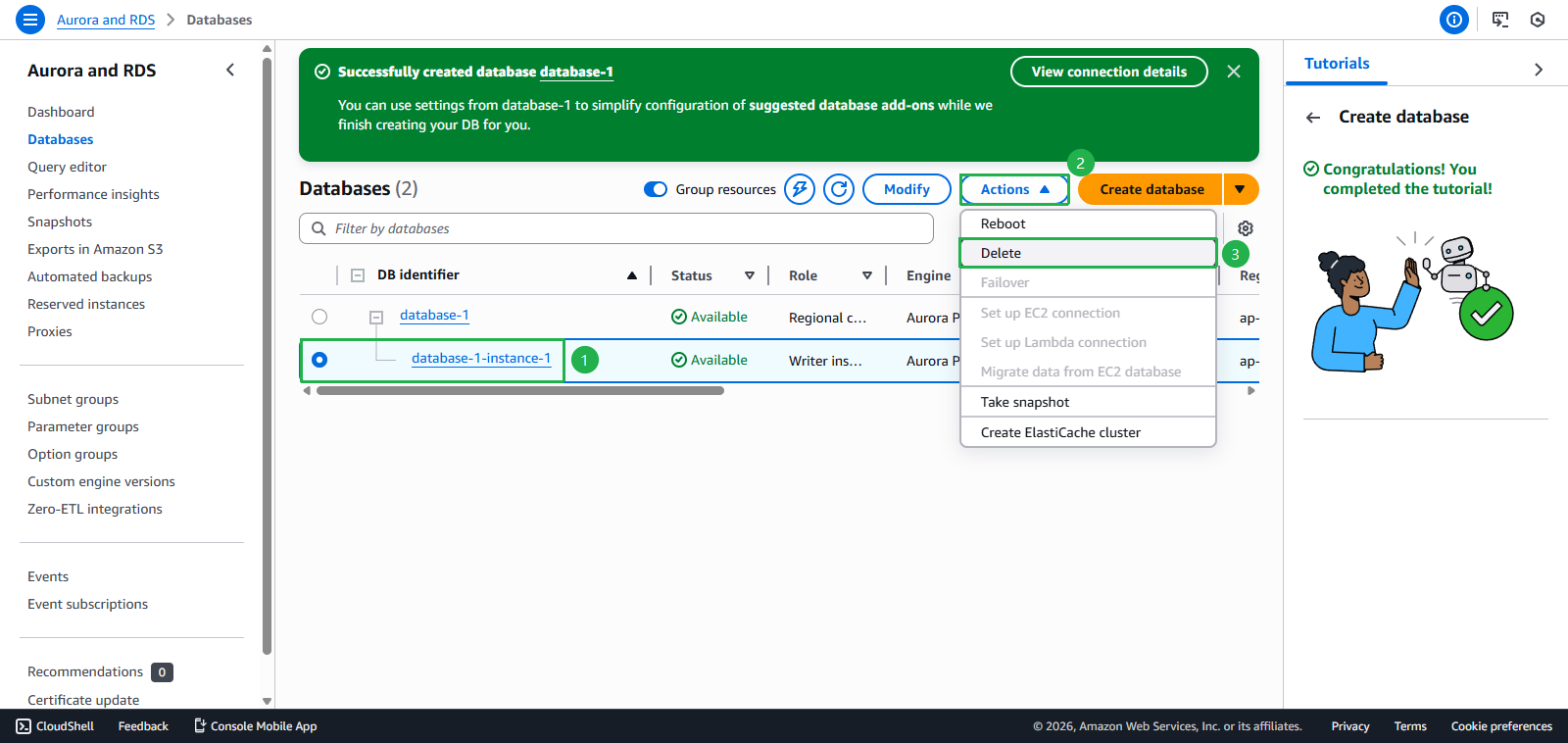
- Chọn database-1-instance-1
- Nhấn Actions
- Nhấn Delete
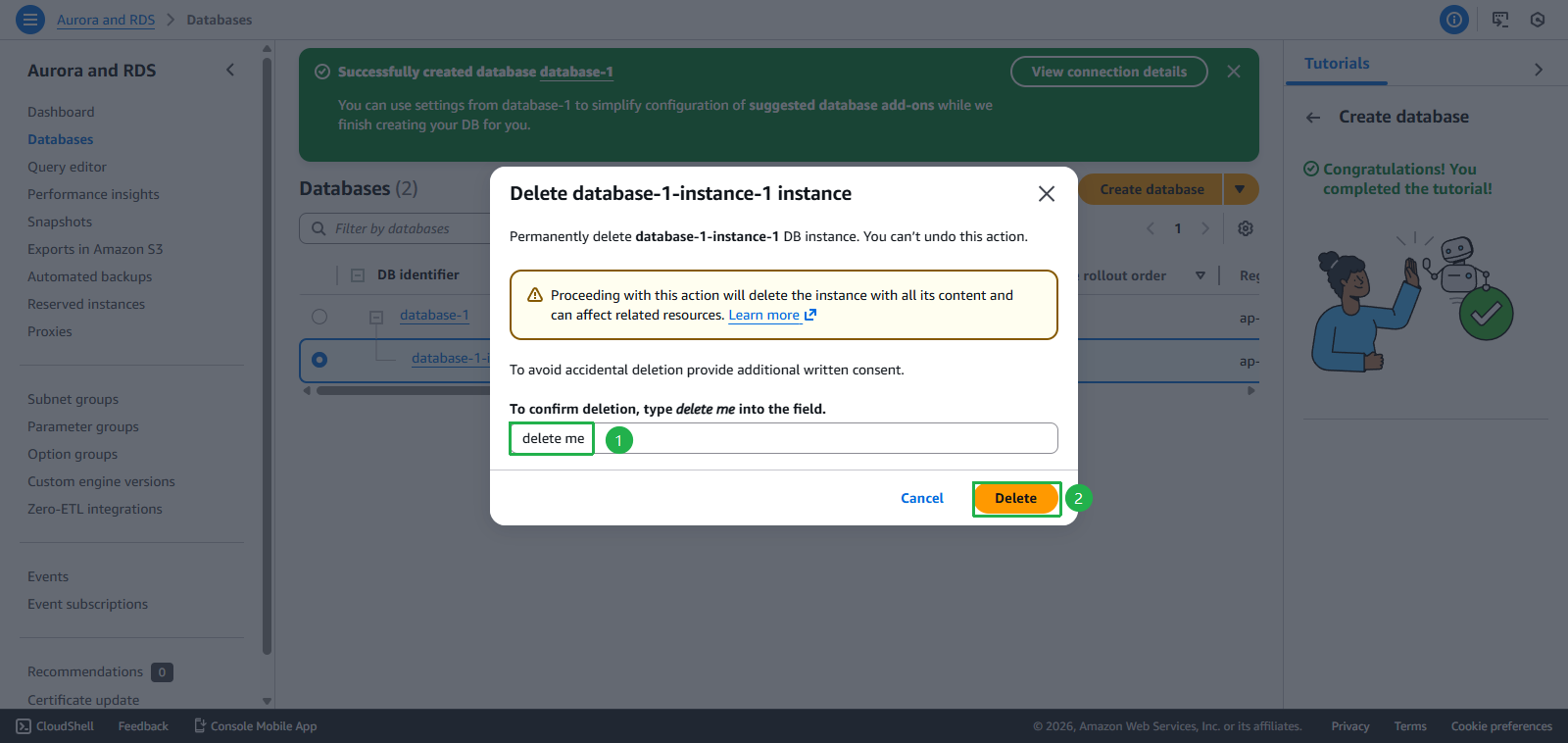
- Nhập
delete me - Nhấn Delete
- Chọn database-1
- Nhấn Actions
- Nhấn Delete
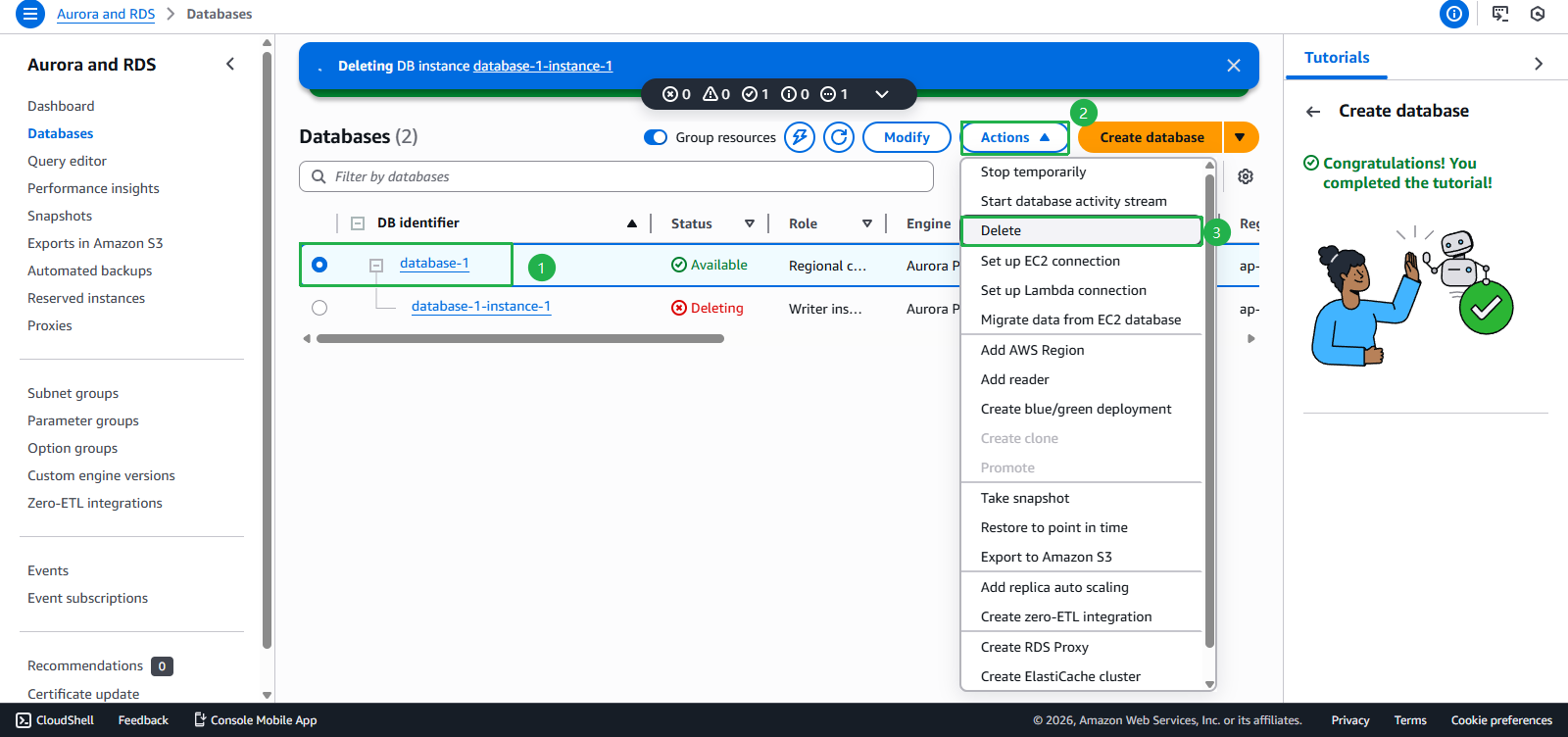
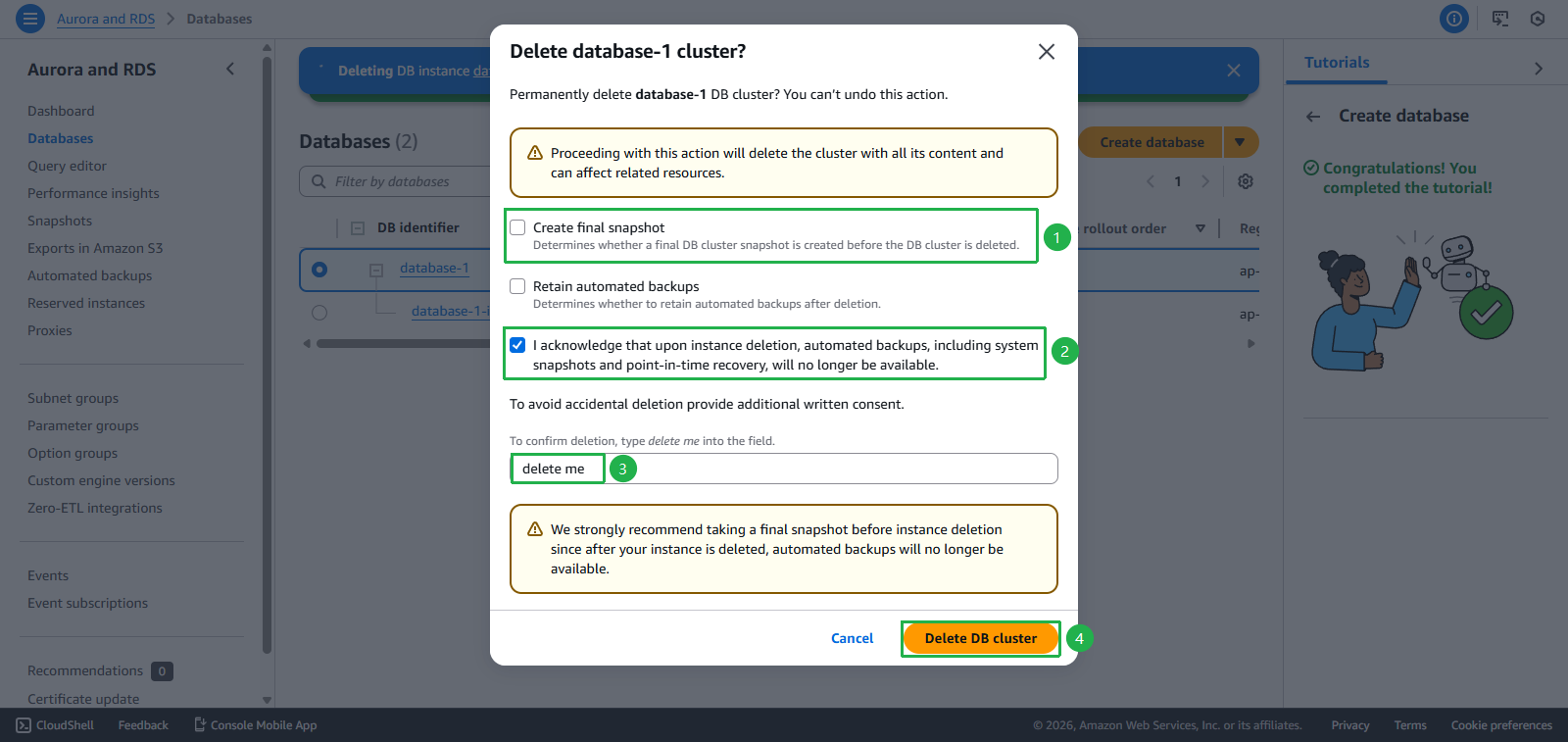
- Bỏ chọn Create final snapshot
- Chọn Checkbox Acknowledgment
- Nhập
delete me - Nhấn Delete DB cluster
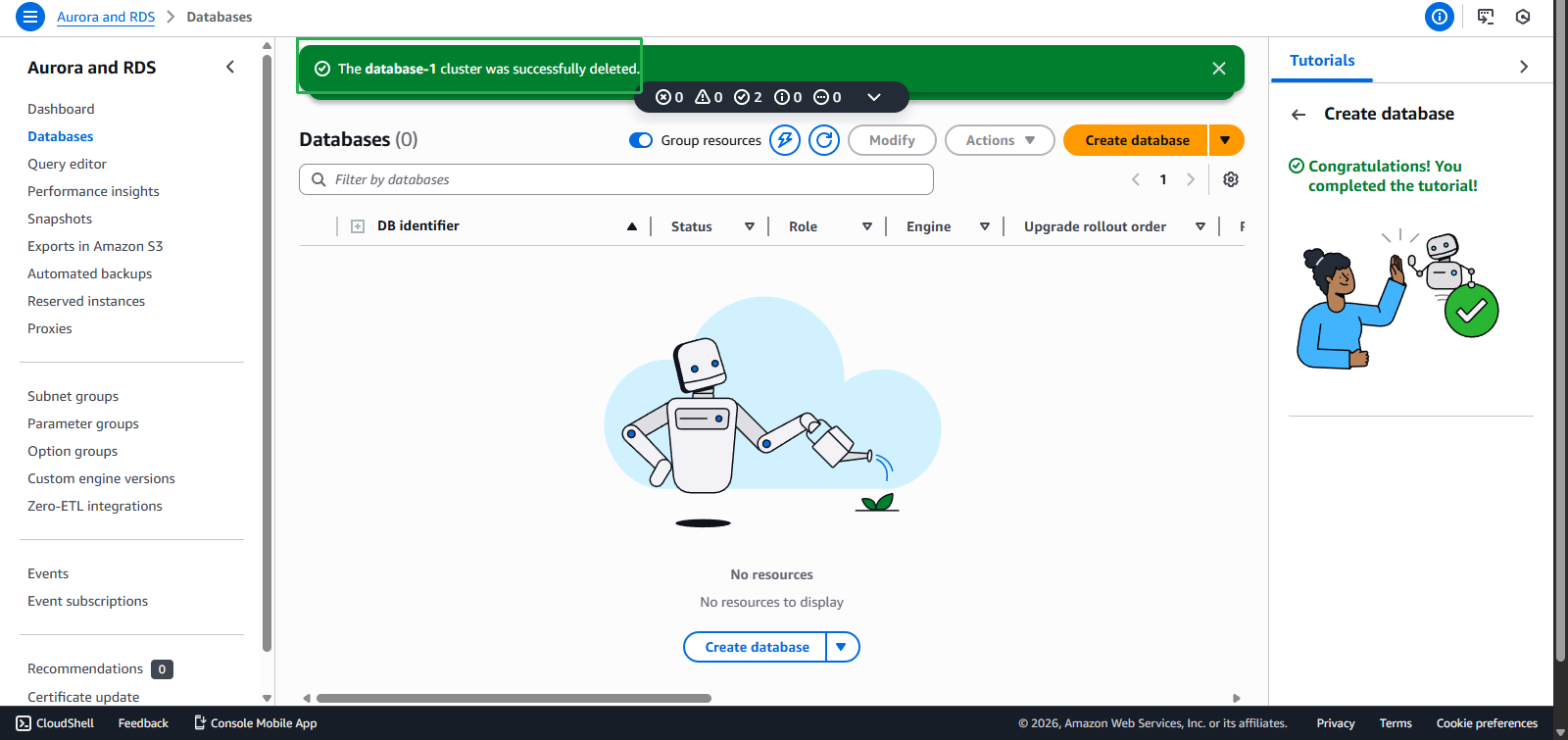
- Delete Thành công
- Xin chúc mừng! Vậy là bạn đã hoàn thành xong Tất cả các task và nhận được 200$ credit
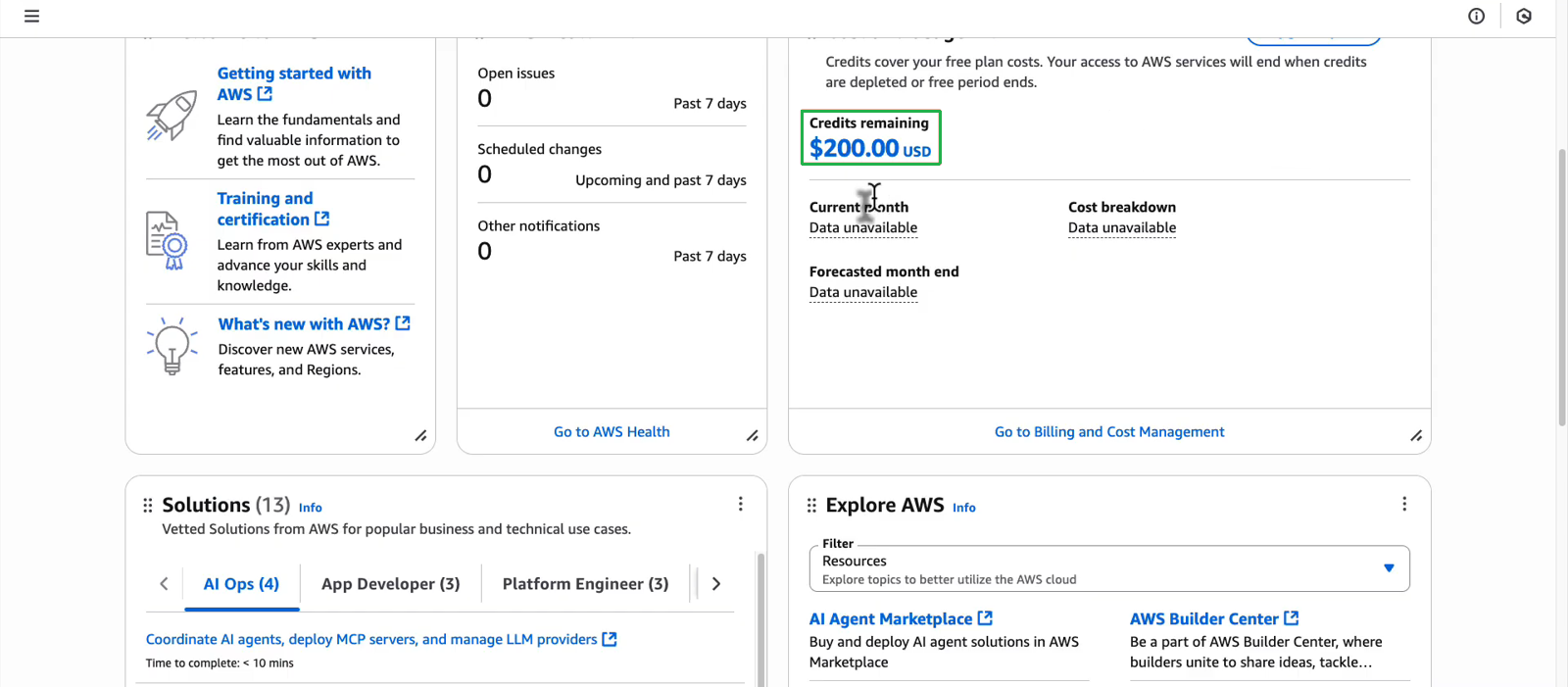
- Hoặc kiểm tra đã nhận đủ 200$ credit tại đây!
- Nếu bạn Gặp lỗi ở task Bedrock và đã được Support thành công, vui lòng quay trở lại task Use a foundation model in the Amazon Bedrock để hoàn thành nó, hoặc nếu chưa được xử lý thì có thể tiếp tục với các phần tiếp theo